
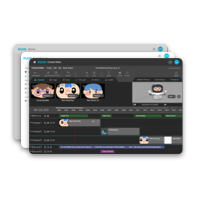
📎 IOTブロックについて
IoTに関する詳細な説明は、下部の 👉🏻 無料オンラインIoTサーバー 説明をご参照ください。
IoT サーバーに接続
このブロックはIOTサーバーに接続できます。最初のフィールドにサーバーのアドレスを入力し、2番目と3番目のフィールドにアカウントとパスワードを入力します(アカウントとパスワードが不要なサービスの場合は、スペースを入力してください)。
*注 1 このURLはウェブ上で実行されるため、接続には MQTT over websocket の protocol を使用する必要があります。外部 broker server を使用する場合は、この server が websocket の protocol に対応しているかご確認ください
*注 2 エミュレータでテストを行う場合、ブラウザの制限により暗号化接続と非暗号化接続を混在させることができないため、接続プロトコルとして wss:// を使用してください
メッセージ ”__” を Topic ”__” へ送信
このブロックは Topic へメッセージを送信できます。例:メッセージ「湿度」を「スプリンクラー」へ送信します。
「__」からメッセージを受信したとき
Topicから送信したメッセージを受信すると、このブロックはくぼみの中のプログラムを実行します。例えば「湿度センサー」からメッセージを受信した際、湿度値が50未満であれば散水を行わせます。
受信したメッセージ
Topicから送信したメッセージを受信すると、このブロックはくぼみの中のプログラムを実行します。例えば「湿度センサー」からメッセージを受信した際、湿度値が50未満であれば散水を行わせます。
📎 無料で利用できるオンライン IoT サーバー
MQTT とは
MQTT 是一種基於「公開 ∕ 訂閱」形式のメッセージ転送プロトコルです。雑誌の発行の仕組みに似ています。MQTT のメッセージ送信側は出版社に相当し、雑誌を発行した後に消費者へ直接配送するのではなく、代理店や書店などのチャネルを経由して消費者に購入してもらいます。
ブローカーはパブリッシャーのメッセージを保持できます。サブスクライバーは購読したいトピックをブローカーに通知する必要があります。パブリッシャーが新しいメッセージを送信するたびに、ブローカーはトピックに従ってすべてのサブスクライバーに転送します。2つのクライアント間にサーバーが中継役として介在するため、両者がお互いの IP アドレスを知る必要はありません。
可使用的 MQTT Server 資源有:
Name | Broker Address | TCP Port | TLS Port | WebSocket Port | WebSocket Port over TLS | WebSocket URI | Topic Prefix | Message Retention | Persistent Session | Sign Up Required | Account / Password |
|---|---|---|---|---|---|---|---|---|---|---|---|
Eclipse | mqtt.eclipseprojects.io | 1883 | 8883 | 80 | 443 | /mqtt | -- | YES | YES | NO | -- |
Mosquitto | test.mosquitto.org | 1883 | 8883 | 8080 | 8081 | -- | -- | YES | YES | NO | -- |
EMQX | broker.emqx.io | 1883 | 8883 | 8083 | 8084 | /mqtt | -- | YES | YES | NO | -- |
HiveMQ | broker.mqttdashboard.com | 1883 | -- | 8000 | -- | /mqtt | -- | YES | YES | NO | -- |
adafruit | io.adafruit.com | 1883 | 8883 | -- | 443 | /{username}/feeds/{feeds_name} | -- | YES | YES | YES | ユーザー登録が必要 |
Nuwa | public-mqtt.nuwarobotics.com | 1883 | 8883 | 80 | 443 | /mqtt | public | YES | YES | YES | public / testpublic |
MQTT 的主題 (Topic)
MQTTのトピック名は自由に決定できます。例えば、湿度メッセージを送信するトピック名を「湿度」と指定できます。
トピック名も階層構造による命名に対応しています。例えば、自宅内に多くのセンサーがあり、キッチンに照度センサーがある場合、そのトピック名は:住まい / キッチン / 照度センサー (実際の運用では英語を使用してください)。
無料で利用できるオンライン IoT サーバー
以下の手順を参考に設定してください。
1. https://io.adafruit.com/ で無料アカウントを登録します。
2. 「IO / Feeds / View All」を選択します。
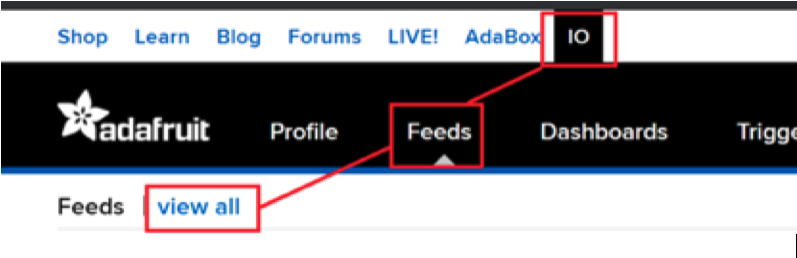
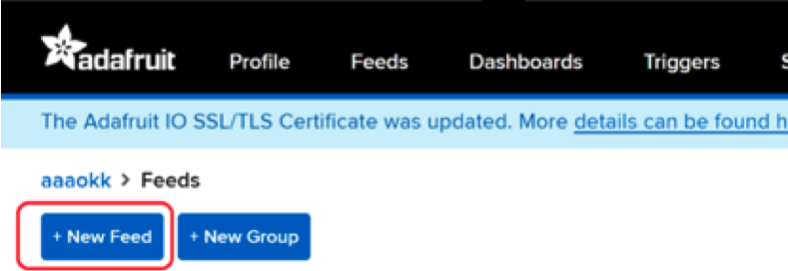
3. 「New Feed」を選択します。
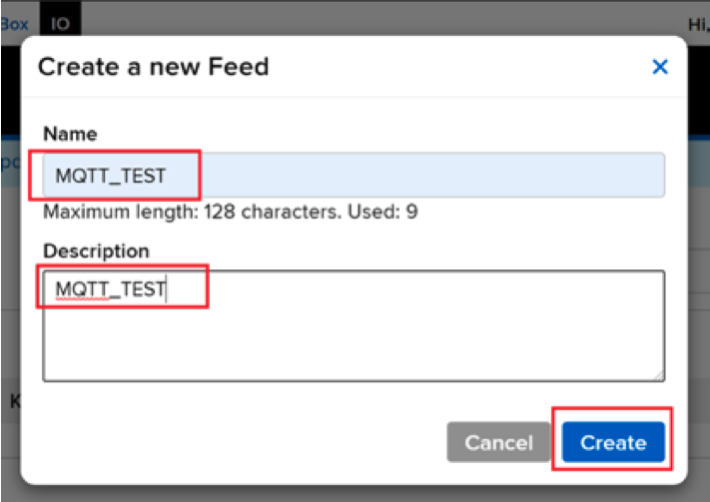
4. 情報を入力し、「Create」を押します。
5. 作成した Feed を確認します。
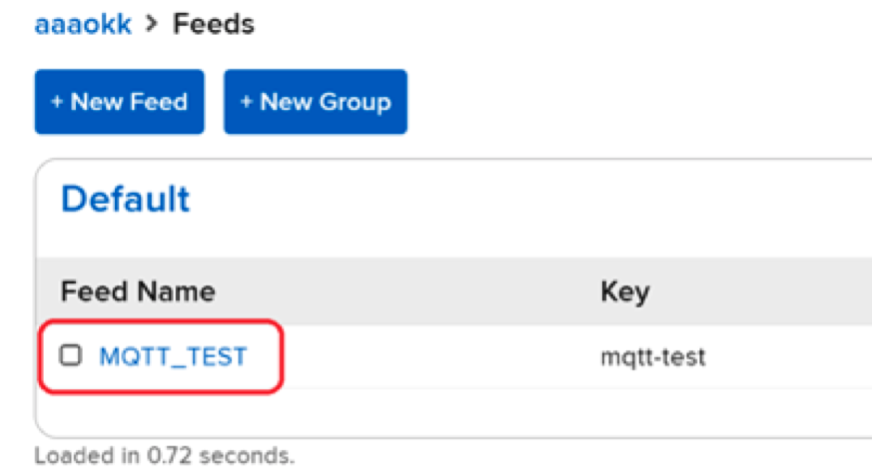
6. 選択 Feed Info。

7. 記下 MQTT by key。
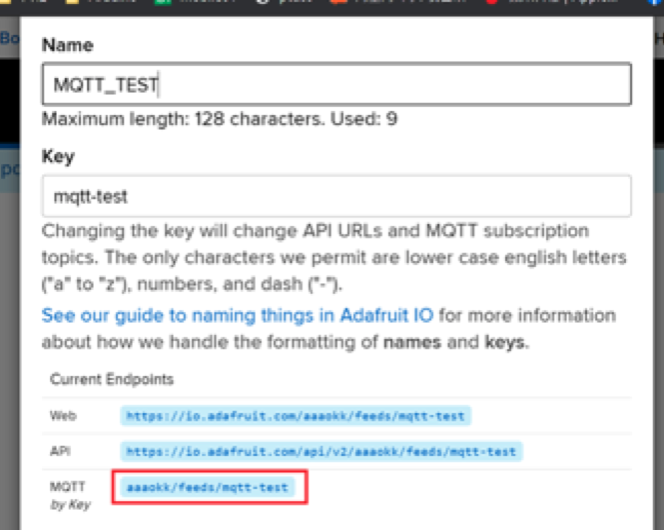
8. IO/My Key。
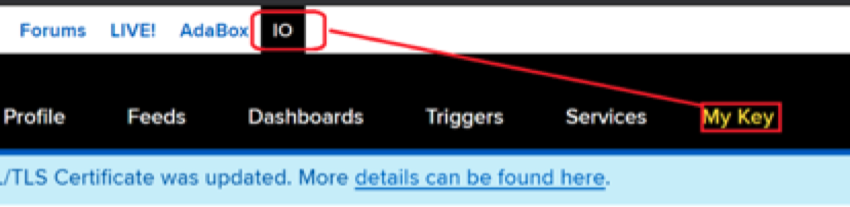
9.記住 IO_USERNAME 跟 IO_KEY。
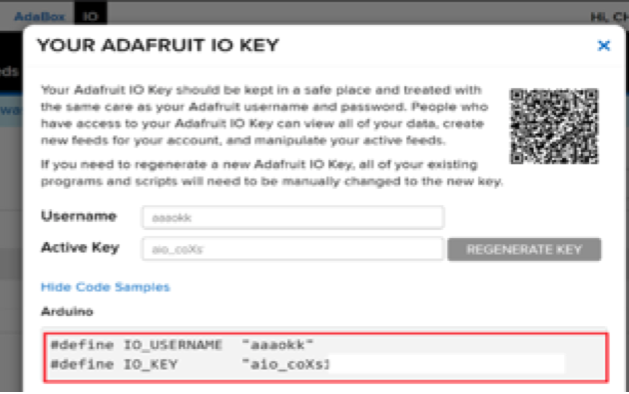
10. 上記のステップで取得した情報を入力します 1 =wss://io.adafruit.com 2= IO_USERNAME 3=IO_KEY 4/5=MQTT by key。
11. ロボットに送信後、テストを実行します。
頭をタッチした際、MQTT経由でロボットにメッセージを送信し、笑顔を作って「こんにちは」と発話させます。
12. 該当する aaaokk>Feeds>MQTT_TEST 下でも送信したメッセージを確認できます。
📒 補足:その他の応用方法については、以下をご参照ください: https://io.adafruit.com/api/docs/mqtt.html?cpp#adafruit-io-mqtt-api