
この章では、《数式》、《テキスト》と《リスト》カテゴリのプログラミングブロックについて解説します。 👉 《ループ》、《ロジック》、《関数》《変数》カテゴリのブロックについては、数学とロジック 1をお読みください。
📎 《数式》
「数式」カテゴリには、基本的な四則演算から、四捨五入、平方根、対数(log)など、初歩から高度なものまで多くの計算ブロックが含まれています。簡単な算数でも複雑な応用でも、様々な数学ブロックを通じて実現できます。
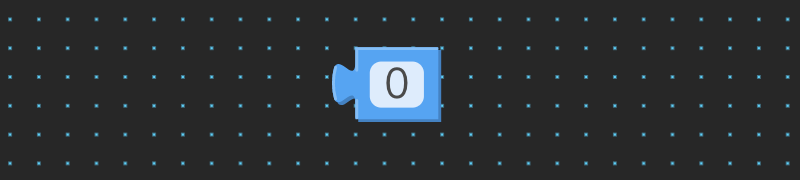
0
- 説明
このブロックには任意の数字を入力できます。整数または小数点を含む浮動小数点数を入力でき、計算式や判定式でよく使用されます。
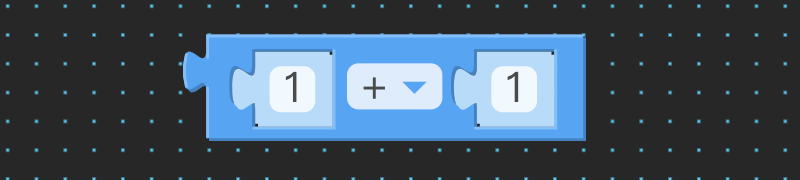
+
- 説明
基本演算ブロックには、足し算「+」、引き算「–」、掛け算「x」、割り算「÷」、および累乗「^」が含まれており、数値に対してこれら5種類の基本演算を行うことができます。
- 基本操作
プルダウンメニューをクリックして演算方法を選択し、両側の数値ブロックに任意の数字を入力します。
- 例
- 左側メニューの「音声」カテゴリから「”__”を言う」をワークスペースにドラッグします。
- 左側メニューの「テキスト」カテゴリから「テキストの作成」を「”__”を言う」の空白部分にドラッグします。
- 左側メニューの「数式」カテゴリから「+」を「テキストの作成」の空白部分にドラッグし、「2.5 x 3」に変更します。
- プログラムを「スタート」の下にドラッグし、再生デバイスに「マイロボット(またはシミュレーター)」を選択します。
‼️ 注意事項:各計算ブロックの数値入力部分には、見えない括弧があるようなものです。似たような計算式でも異なる結果になる可能性があります。例えば「1 + 2 x 3」の場合、括弧の位置によって結果が異なります。 数字を入れる以外に、変数を入れることもできます。例えば変数 a を 1、変数 b を 2 に設定すれば、計算式で a + b = 3 を算出できます。
平方根
- 説明
このブロックは高度な数学演算を提供します。平方根、絶対値、負数「–」、自然対数「ln」、常用対数「log10」、指数関数「e^」、10の累乗「10^」が含まれます。数値に対してこれら7種類の高度な演算を行うことができます。
- 例
- 左側メニューの「音声」カテゴリから「”__”を言う」をワークスペースにドラッグします。
- 左側メニューの「テキスト」カテゴリから「テキストの作成」を「”__”を言う」の空白部分にドラッグします。
- 左側メニューの「数式」カテゴリから「平方根」を「テキストを作成」の空白部分にドラッグし、「10^ 5」に変更します。
- プログラムを「スタート」の下にドラッグし、再生デバイスに「マイロボット(またはシミュレーター)」を選択します。
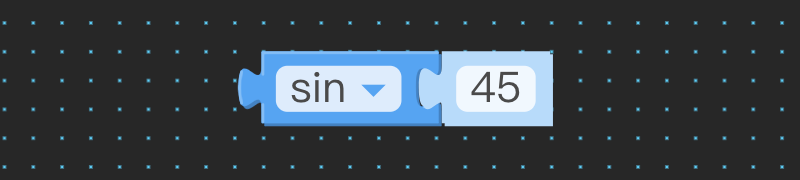
sin
- 定義 – 三角関数
三角関数は、数学において角度に関する一般的な関数の一種です。直角三角形の内角と2つの辺の比率を関連付けるもので、一般的に三角形の未知の辺の長さや角度を計算するために使用され、航法、工学、物理学などで広く利用されています。
- 説明
このブロックは2種類の三角関数の用法を提供します:角度 (sin、cos、tan) および 逆三角関数 (asin、acos、atan) です。
- 例
- 左側メニューの「音声」カテゴリから「”__”を言う」をワークスペースにドラッグします。
- 左側メニューの「テキスト」カテゴリから「テキストの作成」を「”__”を言う」の空白部分にドラッグします。
- 左側メニューの「数式」カテゴリから「四捨五入」を「テキストの作成」の空白部分にドラッグし、「sin」を「四捨五入」の中に入れ、「sin 30 を四捨五入して小数点以下 1 位まで四捨五入」に変更します。
- プログラムを「スタート」の下にドラッグし、再生デバイスに「マイロボット(またはシミュレーター)」を選択します。
‼️ 注意事項:JavaScriptの特性上、sin(30) は 0.5 になるはずですが、実際には 0.49999… となることがあります。そのため、意図した結果を表示するには四捨五入が必要な場合があります。
𝝅
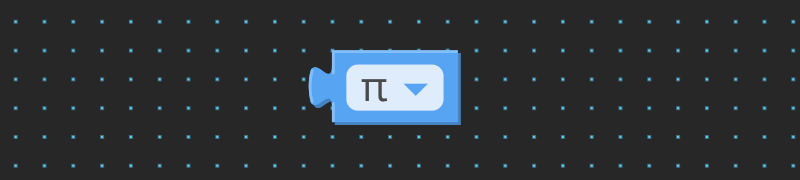
- 定義 – 定数
定数とは、その名の通り変動しない数値、つまり値が固定された定数のことです。例:円周率、自然対数の底など。
- 説明
このブロックは6つの定数を提供します:円周率「π」、ネイピア数「e」、黄金比「φ」、2の平方根「sqrt(2)」、1/2の平方根「sqrt(½)」、無限大「∞」。
- 例
- 左側メニューの「音声」カテゴリから「”__”を言う」をワークスペースにドラッグします。
- 左側メニューの「テキスト」カテゴリから「テキストの作成」を「”__”を言う」の空白部分にドラッグします。
- 左側メニューの「数式」カテゴリから「𝝅」を「テキストの作成」の空白部分にドラッグします。
- プログラムを「スタート」の下にドラッグし、再生デバイスに「マイロボット(またはシミュレーター)」を選択します。
_ は偶数
- 説明
このブロックは主に「ロジック」ブロックと組み合わせて使用し、数値が対応する条件に合致するかどうかを判断します。条件には、偶数、奇数、素数、整数、正の数、負の数、割り切れる数があります。
- 例
- 左側メニューの「ロジック」カテゴリから「もし_実行」をワークスペースにドラッグします。左上の「歯車」をクリックし、「そうでなければ」を「もし」の下に追加します。「’’ = ’’」を「もし」の空白部分にドラッグします。
- 左側メニューの「数式」カテゴリから「は偶数」を「’’ = ’’」の前方の空白部分にドラッグし、「24 は 4 で割り切れる」に変更します。そして「true」を「’’ = ’’」の後方の空白部分にドラッグします。
- 左側メニューの「音声」カテゴリから2つの「”__”を言う」をそれぞれ「実行」と「そうでなければ」の中にドラッグし、「はい」と「いいえ」を入力します。
- プログラムを「スタート」の下にドラッグし、再生デバイスに「マイロボット(またはシミュレーター)」を選択します。
四捨五入
- 定義 – 四捨五入
すべての整数同士が割り切れるわけではありません。割り切れない場合、表示上の便宜を図るため、一定のルールに従って余分な尾数を切り捨てるプロセスを四捨五入と呼びます。
- 説明
このブロックは計算過程で数値を四捨五入して表現でき、小数点以下何桁まで繰り上げるかを設定できます。
- 例
- 左側メニューの「音声」カテゴリから「”__”を言う」をワークスペースにドラッグします。
- 左側メニューの「テキスト」カテゴリから「テキストの作成」を「”__”を言う」の空白部分にドラッグします。
- 左側メニューの「数式」カテゴリから「四捨五入」を「テキストの作成」の空白部分にドラッグします。
- 「+」を「四捨五入」の中に入れ、「𝝅 x 𝝅 を四捨五入して小数点以下 4 桁まで残す」に変更します。
- プログラムを「スタート」の下にドラッグし、再生デバイスに「マイロボット(またはシミュレーター)」を選択します。
リストの合計
- 説明
このブロックはリスト内の数値を計算するのに適しています。リスト演算には以下の8種類があります:合計、最小値、最大値、平均値、中央値、最頻値、標準偏差、ランダム。
- 例
- 左側メニューの「変数」カテゴリから「変数の作成」をクリックし、変数名「a」を入力して「aに_をセット」をワークスペースにドラッグします。
- 左側メニューの「数式」カテゴリから「リストの合計」を「aに_をセット」の空白部分にドラッグし、プルダウンメニューから「平均値」を選択します。
- 左側メニューの「リスト」カテゴリから「以下を使ってリストを作成」を「リストの平均値」の空白部分にドラッグします。
- 「+」、「平方根」、「𝝅」を「リストの作成」の空白部分にドラッグし、それぞれ「3 x 5」、「12 の平方根」、「sqrt(2)」に変更します。
- 左側メニューの「音声」カテゴリから「””を言う」を「aに_をセット」の下にドラッグし、変数「a」を「””を言う」の中にドラッグします。
- プログラムを「スタート」の下にドラッグし、再生デバイスに「マイロボット(またはシミュレーター)」を選択します。
_ ÷ _ の余り
- **定義 – 余り **
2つの整数を割った結果が整数の商で表せない場合、その「余った数値」が余りです。割り切れない数字で、かつ小数点を使わずに表現する場合、余りが発生します。
- 説明
このブロックの役割は余りを返すことであり、2つの数字を割った余りを取得できます。
- 例
- 左側メニューの「音声」カテゴリから「”__”を言う」をワークスペースにドラッグします。
- 左側メニューの「テキスト」カテゴリから「テキストの作成」を「”__”を言う」の空白部分にドラッグします。
- 左側メニューの「数式」カテゴリから「_÷_の余り」を「テキストを作成」の中にドラッグし、「5 ÷ 3 の余り」に変更します。
- プログラムを「スタート」の下にドラッグし、再生デバイスに「マイロボット(またはシミュレーター)」を選択します。
_ を _ 以上 _ 以下の範囲に制限
- 説明
このブロックは最大値と最小値を設定し、数値をその指定範囲内に制限することができます。制限する数字が小さすぎる場合は範囲の最小値を、大きすぎる場合は範囲の最大値を表示します。範囲内であれば、その数字をそのまま表示します。
- 例
- 左側メニューの「音声」カテゴリから「”__”を言う」をワークスペースにドラッグします。
- 左側メニューの「テキスト」カテゴリから「テキストの作成」を「”__”を言う」の空白部分にドラッグします。
- 左側メニューの「数式」カテゴリから「制限」ブロックを「テキストの作成」の中にドラッグし、「123 を 100 以下から 200 以上の範囲に制限」に変更します。
- プログラムを「スタート」の下にドラッグし、再生デバイスに「マイロボット(またはシミュレーター)」を選択します。
_ から _ までのランダムな整数
- 説明
このブロックは範囲値を設定でき、実行するたびにその範囲内からランダムな整数を取り出します。
- 例
- 左側メニューの「音声」カテゴリから「”__”を言う」をワークスペースにドラッグします。
- 左側メニューの「テキスト」カテゴリから「テキストの作成」を「”__”を言う」の空白部分にドラッグします。
- 左側メニューの「数式」カテゴリから「ランダムな整数」を「テキストの作成」の中にドラッグし、「100 から 500 までのランダムな整数」に変更します。
- プログラムを「スタート」の下にドラッグし、再生デバイスに「マイロボット(またはシミュレーター)」を選択します。
1未満の正の乱数
- 説明
ランダムな整数と似ていますが、このブロックは 0 から 1 までのランダムな浮動小数点数を取得します。
- 例
- 左側メニューの「音声」カテゴリから「”__”を言う」をワークスペースにドラッグします。
- 左側メニューの「テキスト」カテゴリから「テキストの作成」を「”__”を言う」の空白部分にドラッグします。
- 左側メニューの「数式」カテゴリから「ランダムな分数」を「テキストの作成」の中にドラッグします。
- プログラムを「スタート」の下にドラッグし、再生デバイスに「マイロボット(またはシミュレーター)」を選択します。
‼️ 注意事項:このブロックで取得される小数点以下の桁数はかなり多いため、「四捨五入」ブロックを使用して必要な桁数に設定することをお勧めします。
📎 《テキスト》
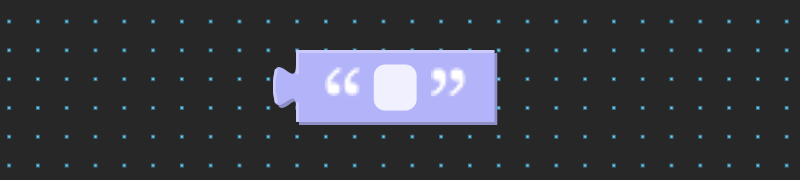
“_”
- 説明
文字を入力して、他のブロック(変数、テキスト、リストなど)と組み合わせて使用できます。
- 例
- 左側メニューの「変数」カテゴリから「変数の作成」をクリックし、変数名「a」を入力して「aに_をセット」をワークスペースにドラッグします。
- 左側メニューの「テキスト」カテゴリから「“_”」を「aに_をセット」の空白部分にドラッグし、「私はケビー」に変更します。
- 左側メニューの「音声」カテゴリから「””を言う」を「aに_をセット」の下にドラッグし、変数「a」を「””を言う」の中にドラッグします。
- プログラムを「スタート」の下にドラッグし、再生デバイスに「マイロボット(またはシミュレーター)」を選択します。
テキストの作成、 +
- 説明
このブロックは異なるブロックを組み合わせて1つのテキストにすることができます。ロジック、変数、数学式、テキスト、リストなど、ほとんどのブロックに適用可能です。
- 基本操作
左上の「歯車」をクリックして項目を追加または削除し、必要なブロックを「テキストを作成」の空白部分にドラッグします。
- 例
- 左側メニューの「音声」カテゴリから「”__”を言う」をワークスペースにドラッグします。
- 左側メニューの「テキスト」カテゴリから「テキストの作成」を「”__”を言う」の空白部分にドラッグします。左上の「歯車」をクリックし、「項目」を「結合」の中にドラッグして3つにします。
- 3つの「“_”」を「テキストを作成」の中にドラッグし、それぞれ「こんにちは」、「私はケビー」、「よろしくお願いします」と入力します。
- プログラムを「スタート」の下にドラッグし、再生デバイスに「マイロボット(またはシミュレーター)」を選択します。
項目_ へテキストを追加”_”
- 説明
このブロックは通常、変数と組み合わせて使用されます。「テキストの作成」の変形版と考えることができ、元の変数の内容を変更し、その末尾に追加のテキストを加えることができます。
- 例
- 左側メニューの「テキスト」カテゴリから「項目_ へテキストを追加”_”」をワークスペースにドラッグします。次に「変数」カテゴリから「itemに _ をセット」をその上にドラッグします。
- 左側メニューの「テキスト」カテゴリから「“_”」を「itemに _ をセット」の中にドラッグし、「答えは」と入力します。
- 左側メニューの「数式」カテゴリから「1 + 1」を「itemに _ をセット」の空白部分にドラッグします。
- 左側メニューの「音声」カテゴリから「””を言う」をワークスペースにドラッグし、変数「item」を「””を言う」の中にドラッグします。
- プログラムを「スタート」の下にドラッグし、再生デバイスに「マイロボット(またはシミュレーター)」を選択します。
“ _ ” の長さ
- 説明
このブロックは文字列の総文字数を取得し、その長さを返します。
- 例
- 左側メニューの「音声」カテゴリから「”__”を言う」をワークスペースにドラッグします。
- 左側メニューの「テキスト」カテゴリから「テキストの作成」を「”__”を言う」の中にドラッグし、さらに「長さ」ブロックを「テキストを作成」の中にドラッグして、「I am Kebbi」と入力します。
- プログラムを「スタート」の下にドラッグし、再生デバイスに「マイロボット(またはシミュレーター)」を選択します。
‼️ 注意事項:英字は「文字」単位でカウントされ、スペースや記号も1文字としてカウントされます。
“ _ ” が空
- 説明
文字列が空かどうかを判定します。「長さが 0」であれば空の文字列です。
- 例
- 左側メニューの「ロジック」カテゴリから「もし_実行」をワークスペースにドラッグします。歯車をクリックして「そうでなければ」を追加します。
- 左側メニューの「テキスト」カテゴリから「””が空」を「もし」の空白部分にドラッグします。
- 左側メニューの「音声」カテゴリから2つの「”__”を言う」をそれぞれ「実行」と「そうでなければ」の中にドラッグし、「空」と「空ではない」を入力します。
- プログラムを「スタート」の下にドラッグし、再生デバイスに「マイロボット(またはシミュレーター)」を選択します。
テキスト _ で 以下のテキストの最初の出現箇所を検索
- 説明
複雑なプログラム計算を行う際、文字列内の特定の文字の位置や順序を取得する必要がある場合があります。このブロックは、文字列内の特定の文字や変数の順序を、最初からまたは最後から数えて取得できます。
- 例
- 左側メニューの「変数」カテゴリから「変数の作成」をクリックし、変数名「b」を入力して「bに_をセット」をワークスペースにドラッグします。
- 左側メニューの「テキスト」カテゴリから「“_”」を「bに_をセット」の中にドラッグし、「I am Kebbi」と入力します。さらに「テキスト _ で 以下のテキストの最初の出現箇所を検索」と「テキストを作成」をワークスペースにドラッグします。
- 左側メニューの「音声」カテゴリから「”__”を言う」を「bに_をセット」の下にドラッグします。
- 「テキストの作成」を「”__”を言う」の中にドラッグし、「テキスト _ で 以下のテキストの最初の出現箇所を検索」を「テキストを作成」の中にドラッグします。設定を「テキスト b で a の最初の出現箇所を検索」に変更します。
- プログラムを「スタート」の下にドラッグし、再生デバイスに「マイロボット(またはシミュレーター)」を選択します。
テキスト _ の 、以下の数字番目の文字:
- 説明
文字列や変数の中から特定の順序にある文字を取得し、その文字を返します。位置指定は「以下の数字番目の文字」、「後ろから以下の数字番目の文字」、「最初の文字」、「最後の文字」、「ランダムな文字」の5種類があります
- 例
- 左側メニューの「音声」カテゴリから「”__”を言う」をワークスペースにドラッグします。
- 左側メニューの「テキスト」カテゴリから「テキスト _ の 、以下の数字番目の文字:」を「””を言う」の中にドラッグします。「テキスト」を「“”」に置き換えて「abcd」と入力します。
- プルダウンメニューから「後ろから以下の数字番目の文字」を選択します。
- 左側メニューの「数式」カテゴリから「0」を「後ろから以下の数字番目の文字」の空白部分にドラッグし、「2」と入力します。
- プログラムを「スタート」の下にドラッグし、再生デバイスに「マイロボット(またはシミュレーター)」を選択します。
テキスト _ の部分文字列を取得;開始位置:_ 終了位置:
- 説明
文字列や変数の中から特定の範囲内の文字を取得できます。範囲指定は「開始位置」、「後ろから」、「最初から」の3種類を設定できます。
- 例
- 左側メニューの「音声」カテゴリから「”__”を言う」をワークスペースにドラッグします。
- 左側メニューの「テキスト」カテゴリから「テキスト _ の部分文字列を取得;開始位置:_ 終了位置:」を「””を言う」の中にドラッグします。「text」を「“”」に置き換えて「kebbi」と入力します。
- 左側メニューの「数式」カテゴリから2つの「0」をそれぞれ範囲指定の空白部分にドラッグし、「2」と「4」を入力します。
- プログラムを「スタート」の下にドラッグし、再生デバイスに「マイロボット(またはシミュレーター)」を選択します。
大文字に “ _ ”
- 説明
「英文字」に対して大文字・小文字の変換、またはタイトルのように単語の先頭のみ大文字にする変換を行います。
- 例
- 左側メニューの「テキスト」カテゴリから「メッセージでテキスト入力を求める」、「大文字に」をワークスペースにドラッグします。
- 「大文字に」を「メッセージでテキスト入力を求める」の中にドラッグし、プルダウンメニューから「タイトルケースに」を選択し、「kebbi air」と入力します。
- プログラムを「スタート」の下にドラッグし、再生デバイスに「マイロボット(またはシミュレーター)」を選択します。
‼️ 注意事項:ロボットの動作に対してこのブロックは直接影響しませんが、「コードを表示」することでプログラミング言語を学習できます。左上の「三点リーダー」アイコンをクリックし、「コードを表示」を選択すると、ワークスペースに「リアルタイムコード生成ウィンドウ」が表示され、このブロックのソースコードを確認できます。 実際、「ロジック」、「数式」、「テキスト」、「リスト」内の多くのブロックも同様です。
両端のスペースを取り除く “ _ ”
- 説明
テキストの左側、右側、または両側の空白文字を削除できます。テキストを使用する際、意図せず左右に「空白」や「スペース」が入ってしまうことがありますが、このブロックでそれらを取り除くことができます。
- 例
- 左側メニューの「テキスト」カテゴリから「””を表示」、「両端のスペースを取り除く “ _ ”」をワークスペースにドラッグします。
- 「両端のスペースを取り除く “ _ ”」を「””を表示」の中にドラッグし、プルダウンメニューから「左側のスペースを取り除く」を選択し、「 kebbi air」と入力します。
- プログラムを「スタート」の下にドラッグし、再生デバイスに「マイロボット(またはシミュレーター)」を選択します。
“_ ”を表示
- 説明
このブロックを実行すると、ブラウザまたはロボットの画面にポップアップウィンドウが表示され、入力したブロックのメッセージが表示されます。ロジック、変数、数式、テキスト、リストなど、ほとんどのブロックと組み合わせて使用できます。
- 例
- 左側メニューの「テキスト」カテゴリから「表示」をワークスペースにドラッグし、「Kebbi Air is the best」と入力します。
- プログラムを「スタート」の下にドラッグし、再生デバイスに「マイロボット(またはシミュレーター)」を選択します。
- ロボットの画面にウィンドウがポップアップし、出力するテキストが表示されます。
メッセージでテキスト入力を求める”_”
- 説明
このブロックを実行すると、入力プロンプトが表示され、そのウィンドウ内に入力したテキストや数字が表示されます。
- 例
- 左側メニューの「テキスト」カテゴリから「表示」と「メッセージでテキスト入力を求める”_”」をワークスペースにドラッグします。
- 「メッセージでテキスト入力を求める”_”」を「表示」の中にドラッグし、「数字を入力してください kebbi」に変更します。
- プログラムを「スタート」の下にドラッグし、再生デバイスに「マイロボット(またはシミュレーター)」を選択します。
- ポップアップウィンドウに任意の数字を入力します。(数字以外を入力すると NaN が返されます。これは未定義または表現不可能な値を意味し、浮動小数点演算でよく使用されます)
テキストに変換 “ _ ”
- 説明 受信した音声メッセージの内容をテキストコンテンツに変換できます。
- 例 ロボットに一連の数字を話しかけ、聞き取った内容を変数に代入し、「表示」を使って画面に表示させます。その後、以前学習した「テキストが含まれているか判定」を使って応用的な処理を行うこともできます。
数字に変換 “ _ ”
- 説明 受信した音声メッセージの内容を数値に変換できます。
- 例 ロボットに一連の数字を話しかけ、聞き取った内容を変数に代入し、「表示」を使って画面に表示させます。その後、以前学習した「テキストが含まれているか判定」を使って応用的な処理を行うこともできます。
📎 《リスト》
リスト(配列とも呼ばれます)は、数字、テキスト、変数などを順序通りに組み合わせたものです。これらの順序付きデータセットをリストと呼び、1つのリストは複数の要素に細分化でき、リストの中に他のリストを含めることもできます。
空のリストを作成
- 説明
空のリストは通常、変数に対して使用されます。変数をリストとして宣言する場合、最初は空のリストとして宣言する必要があります。
- 例
- 左側メニューの「変数」カテゴリから「変数の作成」をクリックし、変数名「a」を入力して「a に _ をセット」をワークスペースにドラッグします。
- 左側メニューの「リスト」カテゴリから「空のリストを作成」を「変数 a を _ にする」の中にドラッグし、2つの「リスト _ の _ 番目に _ をセット」をその下にドラッグします。
- 2つのセットブロックをそれぞれ「リスト a セット 最初値: Kebbi 」、「リスト a セット #2値: Air」に変更します。
- 左側メニューの「音声」カテゴリから「””を言う」をセットブロックの下にドラッグし、変数「a」を「””を言う」の中にドラッグします。
- プログラムを「スタート」の下にドラッグし、再生デバイスに「マイロボット(またはシミュレーター)」を選択します。
以下を使ってリストを作成:
- 説明
指定したテキスト、数字、変数、またはサブリストをリストの空白部分に入れて、値を持つ配列を作成できます。
- 基本操作
ブロックにはデフォルトで3つの空白があります。左上の「歯車」をクリックして項目を追加または削除し、必要なブロックを空白部分にドラッグします。
- 例
- 左側メニューの「変数」カテゴリから「変数の作成」をクリックし、変数名「b」を入力して「bに_をセット」をワークスペースにドラッグします。
- 左側メニューの「リスト」カテゴリから「空のリストを作成」を「bに_をセット」の中にドラッグします。
- 左側メニューの「テキスト」カテゴリから3つの「“_”」を「以下を使ってリストを作成:」の中にドラッグし、それぞれ「a」、「b」、「c」と入力します。
- 左側メニューの「音声」カテゴリから「””を言う」を「bに_をセット」の下にドラッグし、変数「b」を「””を言う」の中にドラッグします。
- プログラムを「スタート」の下にドラッグし、再生デバイスに「マイロボット(またはシミュレーター)」を選択します。
項目_を_回繰り返したリストを作成
- 説明
重複する値を持つリストを作成できます。値には変数、テキスト、数字、またはリストを使用でき、指定した回数分だけその値を繰り返してリストを作成します。
- 例
- 前の事例(以下を使ってリストを作成:)を完成させ、この事例を続けます。
- 左側メニューの「リスト」カテゴリから「項目_を_回繰り返したリストを作成」を「bに_をセット」の中にドラッグします。
- 前の事例で作成したリストを「項目」の空白部分にドラッグし、繰り返し回数を 3 回に変更します。
- プログラムを「スタート」の下にドラッグし、再生デバイスに「マイロボット(またはシミュレーター)」を選択します。
_の長さ
- 説明
リストの総要素数、つまりリストの項目の数を取得できます。空の配列の場合、リストの長さは 0 です。
- 例
- 「以下を使ってリストを作成:」の事例を完成させ、この事例を続けます。
- 左側メニューの「テキスト」カテゴリから「表示」を「bに_をセット」の下にドラッグし、「”__”を言う」を削除します。
- 左側メニューの「リスト」カテゴリから「長さ」を「表示」の中にドラッグし、「b」を「長さ」の中にドラッグします。
- プログラムを「スタート」の下にドラッグし、再生デバイスに「マイロボット(またはシミュレーター)」を選択します。
‼️ 注意事項:リストの中にサブリストがあっても、リスト自体の長さには影響しません。長さはリスト自体の項目の数で決まるためです。したがって、リストに4つの項目があり、そのうちの1つにブロックが入っていなくても、最終的に表示されるリストの長さは4になります。
_が空
- 説明
このブロックは主にロジックブロックと組み合わせて、リストの長さが0かどうかを判断するために使用されます。
- 例
- 左側メニューの「変数」カテゴリから「変数の作成」をクリックし、変数名「c」を入力して「cに_をセット」をワークスペースにドラッグします。
- 左側メニューの「リスト」カテゴリから「空のリストを作成」を「cに_をセット」の中にドラッグし、「_が空」ブロックをワークスペースにドラッグします。
- 左側メニューの「テキスト」カテゴリから「表示」を「cに_をセット」の下にドラッグします。
- 「が空」を「表示」の中にドラッグし、「c」を「_が空」の中にドラッグします。
- プログラムを「スタート」の下にドラッグし、再生デバイスに「マイロボット(またはシミュレーター)」を選択します。
リスト_で以下のアイテムの最初の出現箇所を検索_
- 説明
リストの内容を検索し、指定したテキストや数値を取得します。見つかった場合、その位置を返します。最初から検索するか、最後から検索するかを選択できます。
- 例
- 左側メニューの「変数」カテゴリから「変数の作成」をクリックし、変数名「d」を入力して「dに_をセット」をワークスペースにドラッグします。
- 左側メニューの「リスト」カテゴリから「リストの作成」を「dに_をセット」の中にドラッグし、「リスト_で以下のアイテムの最初の出現箇所を検索_」をワークスペースにドラッグします。
- 左側メニューの「テキスト」カテゴリから3つの「“_”」を「リストの作成」の中にドラッグし、それぞれ「Hello」、「Kebbi」、「Air」と入力します。また、「出力」を「変数 d を _ にする」の下にドラッグします。
- 「リスト_で以下のアイテムの最初の出現箇所を検索_」を「表示」の中にドラッグし、「リストdで以下のアイテムの最初の出現箇所を検索:kebbi」に変更します。
- プログラムを「スタート」の下にドラッグし、再生デバイスに「マイロボット(またはシミュレーター)」を選択します。
リスト _ 取得#_
- 説明
リストの内容を取り出します。特定の位置を指定して、その中の数値を取得できます。取得方法には「取得」、「取得して削除」、「削除」があります。 取得位置の設定には「#」、「位置:後ろから」、「最初」、「最後」、「ランダムな」があります。
- 例
- 前の事例(以下を使ってリストを作成:)を完成させ、この事例を続けます。
- 左側メニューの「リスト」カテゴリから「リスト _ 取得#_」を「表示」の中にドラッグし、「リスト d 取得最後」に変更します。
- プログラムを「スタート」の下にドラッグし、再生デバイスに「マイロボット(またはシミュレーター)」を選択します。
リスト _ セット # _値:_
- 説明
配列の内容位置(#番目、位置:後ろから、最初、最後、ランダム)に対して、設定(上書き)と挿入(追加)の2種類の編集操作を行えます。
- 例
- 左側メニューの「変数」カテゴリから「変数の作成」をクリックし、変数名「e」を入力して「eに_をセット」をワークスペースにドラッグします。
- 左側メニューの「リスト」カテゴリから「リストの作成」を「eに_をセット」の中にドラッグし、「リスト _ セット # _値:_」をその下にドラッグします。
- 左側メニューの「テキスト」カテゴリから3つの「“_”」を「リストの作成」の中にドラッグし、それぞれ「リンゴ」、「バナナ」、「ミカン」と入力します。また、「表示」を「リスト _ セット # _値:_」の下にドラッグします。
- 「リスト _ セット # _値:_」を「リスト e セット最後:グアバ」に変更します。
- 「e」を「表示」の中にドラッグします。
- プログラムを「スタート」の下にドラッグし、再生デバイスに「マイロボット(またはシミュレーター)」を選択します。
リスト_#からサブディレクトリストを取得します。_終了位置:
- 説明
リスト内の特定の範囲の数値を取得できます。範囲指定の順序には「終了位置:」、「終了位置:後ろから」、「最後まで」の3種類があります。
- 例
- 前の事例(以下を使ってリストを作成:)を完成させ、この事例を続けます。
- 左側メニューの「リスト」カテゴリから「リスト_#からサブディレクトリストを取得します。_終了位置:」を「表示」の中にドラッグします。
- 左側メニューの「数式」カテゴリから「0」を「# まで」の中にドラッグし、「リストe#からサブディレクトリストを取得します。1終了位置:2」に変更します。
- プログラムを「スタート」の下にドラッグし、再生デバイスに「マイロボット(またはシミュレーター)」を選択します。
テキストからリストを作る_区切り計号 “ _ ”)
- 説明
リストを結合したり、テキストからリストを作成したりできます。リストを結合する場合、区切り文字を空にすると、配列の内容が繋がった一連の文字列になり、間にカンマなどの区切りが入りません。区切り文字(例:「,」)を入れると、結合された文字の間にその記号が入ります。
- 例
- 前の事例(リスト_#からサブディレクトリストを取得します。_終了位置:)を完成させ、この事例を続けます。
- 左側メニューの「リスト」カテゴリから「テキストからリストを作る_区切り計号 “ _ ”)」を「表示」の中にドラッグし、「テキストからリストを作る d 区切り計号 ,」に変更します。
- プログラムを「スタート」の下にドラッグし、再生デバイスに「マイロボット(またはシミュレーター)」を選択します。
数値順(昇順)に_を並び替える
- 例
- 前の事例(テキストからリストを作る_区切り計号 “ _ ”))を完成させ、この事例を続けます。
- 左側メニューの「リスト」カテゴリから「数値順(昇順)に_を並び替える」を「表示」の中にドラッグし、「アルファベット順(昇順)」に変更します。
- 左側メニューの「変数」カテゴリから「変数 e」を「リストを並べ替え」の中にドラッグします。
- プログラムを「スタート」の下にドラッグし、再生デバイスに「マイロボット(またはシミュレーター)」を選択します。