
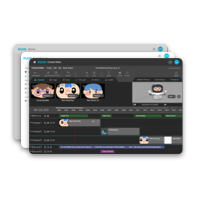
シミュレーターの有効化
ロボット本体がなくても、シミュレーターを使えば、作成したプロジェクトがロボット上でどのように動くか、リアルタイムで効果を確認できます。
シミュレーターを利用するには、まずNUWAストアで 「シミュレーター・ライセンスコード」を購入する必要があります。コードを入手後、以下の手順で機能をアンロックしてください。
1. プロジェクト編集画面の右側にある「シミュレーターを入手」を選択します。
2. ライセンスコードの入手元を選択し、お手持ちのライセンスコードを入力して、「引き換え」をクリックします。
3. 引き換えが完了するとシミュレーター機能がアンロックされ、シミュレーター上で作品を再生できるようになります!
シミュレーター機能の説明
画面右側のシミュレーターエリアは、上・中・下の3つのセクションに分かれています。
- 上部エリア: ロボットの「顔画面をシミュレーションします。
ロボットに異なる言語で発音させたい場合は、エリア右上の設定でシミュレーション言語を調整できます。
- 中部エリア: 顔画面、体の動き、移動など、ロボットの全体的なパフォーマンスをシミュレーションします。 このエリアでは視点の変更が可能です:
中部エリアではシミュレーターの視点を調整できます:シミュレーターウィンドウ内でマウスをドラッグして視点を回転させ、マウスホイールをスクロールして視点の遠近を調整します。
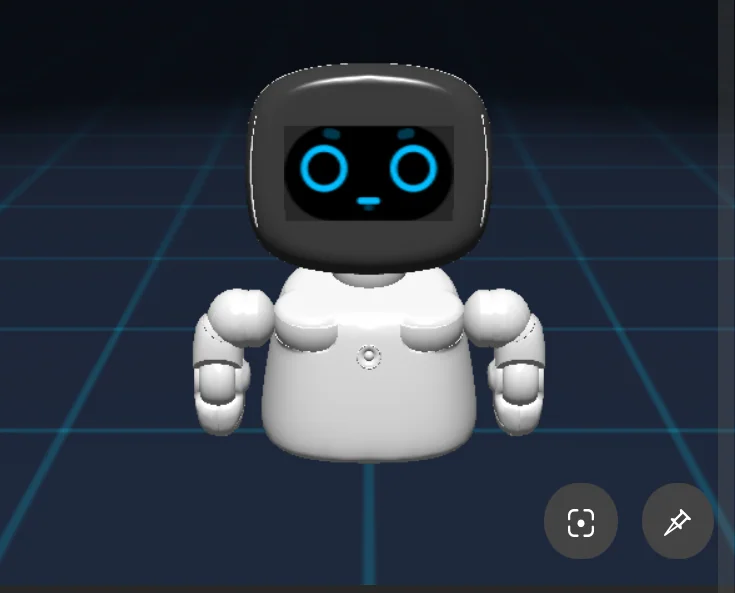

フォロー: 視点を特定の角度に固定したい場合、この機能を使用して視点を一点に固定できます。

デフォルトのアングルに戻す: 視点をデフォルトに戻したい場合、このボタンをクリックすると、デフォルトの視点に戻ります。
- 下部エリア: 作品の再生時にロボットとどのように対話するかをシミュレーションします。これには次の身体的インタラクションが含まれます:頭がなでられた、お腹が触られた、右手が触られた、左手が触られた、聞き取った、右頬が触られた、左頬が触られた。
以下のブロックを使用している場合、下部エリアでの操作によって反応をテストできます。
頭がなでられた/お腹が触られた/右手が触られた/左手が触られた: 「触られるのを待つ」ブロックを使用している場合、シミュレーター再生中に該当する部位ボタンをクリックすることで、タッチされた時のロボットの反応をシミュレーションできます。
見た: 「ロボットが物体を認識したとき」ブロックを使用している場合、シミュレーター再生中に「見た」を選択し、認識させたい対象を選ぶことで、トリガー後の反応をシミュレーションできます。
聞き取った: 「ロボットが音声を認識するのを待っています」ブロックを使用している場合、シミュレーター再生中に「聞き取った」を選択し、ロボットに聞かせたい言葉(テキスト)を入力することで、音声認識後の反応をシミュレーションできます。
再生デバイスの選択
- ロボットに未接続の場合: 画面上部の「シミュレーターで再生」を直接クリックしてください。画面右側のシミュレーターウィンドウで作品の再生が始まります。
- ロボットに接続済みの場合: 画面上部にある再生ボタン横のプルダウンメニューをクリックし、再生したいデバイス(シミュレーター または 接続中のロボット)を選択してください。