
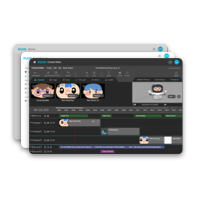
本章では、パフォーマンスとスケジュールを作成する方法について説明します。
パフォーマンス
新しいパフォーマンスを作成
NUWAユーザーセンターからグループパフォーマンスコンソールトップページの「マイパフォーマンス」に初めて入った場合、ここにはパフォーマンスコンテンツが表示されません。
右上の「① パフォーマンスを追加」をクリックするとパフォーマンス設定ページに進み、テーマパフォーマンスの設計を開始できます。一斉上演コンソールでは複数のパフォーマンスを追加できます。
② 再生コントロールバー パフォーマンスを追加後、上演したいパフォーマンスを選択してリアルタイムで再生できます。詳細は後述の「再生コントロールバー」章で説明します。
③ スケジュール カレンダーのようにパフォーマンスの日時と内容を事前にスケジューリングし、スケジュールリストを管理できます。詳細については後の章「スケジュールを追加」に関する詳細説明。
④追加済みのパフォーマンス 「マイパフォーマンス」ページに表示され、プレビューできる情報:パフォーマンス名、パフォーマンステーマ、演出時間、ロボット数、パフォーマンス作成者、最終編集日時。
パフォーマンス設定
パフォーマンス設定ページに入ると、「基本設定」と「パフォーマンスフォーメーション配置およびロボット設定」の2つの主要設定項目に分かれています。パフォーマンス設定を保存するには、必須項目を 設定する必要があります。
以下の手順に従って編集を行ってください:
基本設定|パフォーマンス テーマの選択 – デフォルトテーマ
① パフォーマンス名(必須) 任意のパフォーマンス名を入力します。後からパフォーマンスやスケジュールを管理する際に素早く判別できます。パフォーマンス名を入力すると、右上隅のボタン ⑤ をクリックして保存できるようになります。
② パフォーマンステーマを選択 デフォルトのパフォーマンステーマを選択するか、カスタムテーマを選択できます。「デフォルトテーマ」を選択すると、フィールドの下にパフォーマンスの「演出時間」(分:秒)が表示され、パフォーマンス動画をプレビューできます。なお、デフォルト/カスタムテーマの選択によって、対応する「③ 音楽再生デバイスを選択」の詳細設定項目が異なります。デフォルトテーマを選択した場合の詳細設定は上図の通りです。
③ このデバイスで音楽を再生 デフォルトまたはカスタムテーマを問わず、「このデバイスで音楽を再生」機能を有効にできます。この機能は外部オーディオ機器を接続でき、ロボットの音声再生に影響を与えません。上図のように、音楽のデフォルトは「テーマと同じ」に設定されていますが、「カスタム音楽」を指定することも可能です(カスタムの場合は音声ファイルを自らアップロードする必要があります※)。 👉 アップロード可能な音楽フォーマットは:.ogg、.wav、.mp3 👉 ファイルサイズの上限は20 MBです
④ 「このデバイスで音楽を再生」機能を有効にする
⑤ 保存ボタン
基本設定|パフォーマンステーマの選択 – カスタムテーマ
「カスタムテーマ」を選択した場合は、「コンテンツエディタ」を使用してカスタムテーマパフォーマンスを作成し、以降のステップでロボットを選択した後、ファイル(.mbtx形式)をアップロードしてください。以下の図を参照してください:
パフォーマンス陣形配置とロボット設定
「基本設定」の完了後、ロボットを選択してからフォーメーションの設定を開始してください。「① ロボットを追加」をクリックして ② ウィンドウを開き、パフォーマンスを行うロボットを選択してチェックを入れ、「③ 追加を確認」をクリックすると追加が完了します。以下の画像を参照してください:
② 出演ロボットの選択:一度に最大 10 台のデバイスを選択・追加できます。
④ ロボット情報:この項目は展開 / 折りたたみが可能で、個別のロボットのパフォーマンス音量、動作、顔表情(デフォルトまたはカスタム)を設定できます。
⑤ パフォーマンス音量の設定:音量は全15段階で調整可能です。
⑥ パフォーマンス動作を選択:デフォルトの動作を選択するか、「⑩ 素材をアップロード」をクリックして独自の演出をカスタマイズできます。最大10件の素材をアップロード可能で、対応ファイル形式はmbtx、最大ファイルサイズは100 MBです。
⑦ パフォーマンス表情を選択:ロボットのパフォーマンス開始前に画面に表示される表情です。デフォルトの表情を選択するか、「素材をアップロード」をクリックして自身で作成した表情を指定できます。推奨アップロードサイズ:1024 x 600 px、フォーマット:jpg, png, gif、最大ファイルサイズ:20 MB。
⑧ 削除:クリックするとロボットをこのパフォーマンスから削除します。削除後、元々設定されていた内容は保存されません。
⑨ ステージ配置図の表示:「パフォーマンステーマ」でNUWAが提供するテーマコンテンツを選択した場合、下図のようにロボットのパフォーマンス陣形図を確認できます:
スケジュール
スケジュールを追加
パフォーマンスのスケジュールを設定し、予定時間までにロボットを配置しておけば、時間になると自動的にパフォーマンスが始まります。
準備開始
パフォーマンスプロジェクトを作成すると、「パフォーマンススケジュール」ページに入り、パフォーマンススケジュールの設定を開始できます。ページの右上隅にある 「① スケジュールを追加」をクリックして開始しましょう!
新しいスケジュールを作成
「① プロジェクト選択」と「② スケジュール設定」で少なくとも1つの時間帯を設定すれば、スケジュールを追加できます!
複数の時間帯を一度に設定したい場合は、「③ 時間帯を追加」をクリックしてください。 ⚠ 注意:同一のスケジュール設定内で、2つの同じ時間帯を設定することはできません(下図④参照)。また、他のパフォーマンススケジュールの時間帯と重複させることもできません(下図⑤参照)。
スケジュールを削除したい場合は、「⑥ 時間帯を削除」をクリックすると削除できます。
スケジュール管理
複数のスケジュールを追加すると、「パフォーマンススケジュール」ページでスケジュール一覧を閲覧・管理できます。
システムはパフォーマンスの時間(未発生 / 発生済み)に応じて、すべてのスケジュールを「① これからのスケジュール」と「② 過去のスケジュール」の2つのリストに分類します。
「① 今後のスケジュール」は「③ 編集」をクリックして設定を変更できますが、過去のスケジュールは編集できず、30日間保存された後に自動的に削除されます。
⚠ 注意!必ず先に「⑤ ロボット接続」をクリックしてスケジュールに関連するロボットと接続してから、「④ 同期」をクリックして接続中のロボットにスケジュールのダウンロードを通知することで、スケジュール設定が完了します。 このスケジュールに関連するロボットがすべて接続されているとは限りません。最終的にはロボット側でパフォーマンスが正常に同期されたか確認してくださいね!
スケジュールを削除
「今後のスケジュール」および「過去のスケジュール」はいずれも削除可能です。① にチェックを入れて「② スケジュールを削除」をクリックすると削除できます。