
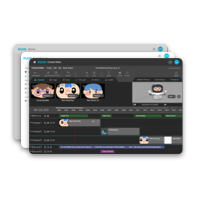
クイズメーカーは「問題集 > 問題グループ > 問題」という構造で動作します。1つの問題集には複数の問題グループを収納でき、問題グループはサブフォルダのように問題を収納します。問題は必ず特定の問題グループに所属する仕組みになっています。
この章では、問題および問題バンクの作成・管理方法について説明します。
問題バンク
新しい問題バンクの作成
NUWAユーザーセンターからクイズメーカーのトップページに初めてアクセスしたら、「問題バンク一覧」ページで左上の「① + 新規」をクリックし、メニューから「新規問題バンクの作成」をクリックします。これにより、自動命名された新しい問題バンクが作成され、その問題バンクの詳細ページに入ります。
この時、② 問題バンク名の編集や問題の追加を開始できます。「③ 問題を追加」ボタンをクリックすると、問題編集ページが開きます。
♦ 問題バンク名(必須): 問題バンクの新規作成時に自動でデフォルト名が設定され、後から編集可能です。この名称はロボット上でプレイヤーに表示される問題バンクのタイトルとは異なります。後者は ④ 問題バンク設定ページの「問題バンクウェルカム画面」で入力できます。
♦ 問題を追加: メインボタンの「問題を追加」で問題編集ページを開くことができるほか、右側のサブボタン(▼アイコン)から⑤メニューを開き、他の操作を選択できます——問題素材ライブラリからインポート/Excelからインポート(この機能は今後提供予定)/問題セットを追加。次の章「問題を追加」で詳しく説明します。
♦ 問題グループの追加: 問題集の編集時、直接問題を追加することも、章/単元カテゴリ/難易度などに応じて問題グループを先に追加することも可能です。⑤のメニューから「問題グループを追加」をクリックしてください。
♦ 問題素材ライブラリからインポート: 素材ライブラリから既存の問題素材を迅速にインポートします。詳細については、次のセクション「問題の追加」で説明します。
問題バンクのインポート / エクスポート
「インポート」から問題バンクを追加したり、「エクスポート」を使って他のユーザーと問題バンクを共有したりすることもできます。
「問題バンク一覧」ページで、左上の「① + 新規」をクリックし、メニューから「問題バンクのインポート」をクリックすると、「問題バンクのアップロード」案内ウィンドウが開きます(下図 ② 参照)。
「③ ファイルを選択」ボタンをクリックしてローカルフォルダを開き .mbqx ファイルを選択するか、ファイルをウィンドウにドラッグしてアップロードできます。 ⚠ 注意:インポートする問題バンクの名前が既存のいずれかの問題バンクと同じ場合、アップロードを完了するには名前変更が必要です。名前を変更しない場合は既存の問題バンクが上書きされます。
問題集をエクスポートするには、問題集カードの右上にあるボタン④をクリックしてメニューを開き、「⑤ 問題集をエクスポート」を選択するとダウンロードが開始されます。
問題バンクの管理
「問題バンク一覧」画面から「① 問題素材ライブラリ」へ移動し、問題バンクの追加や削除などの編集を行えます。
① 右上の「問題ライブラリ」ボタンを押すと、問題ライブラリに入ることができます。
② 右上の「⋯」ボタンを押すと、以下を選択できます: ロボットへ配信:問題バンクをロボットに送信し、ロボットの『クイズアクション』Appで利用できるようにします。 複製を作成:選択した問題バンクをコピーします。 名前を変更:問題バンクの名前を編集します。 問題バンクをエクスポート:この問題バンクをダウンロードします。 共有設定:この問題バンクをチームメンバーと共有します。 削除:この問題バンクを削除します。
問題
問題の追加
問題編集ページに入ったら、以下の図に示す手順に従って問題を追加してください:
① 問題集設定(必須) 問題が所属する問題集を選択します。「問題集を選択」フィールドをクリックしてメニューを開き、作成済みの問題集を選択できます(初めて使用する場合は「新規問題集を作成」が必要です)。⑥ 新規問題集を作成する際、「⑦ 問題集名」は必須で、「⑧ 問題集の説明」には概要を入力してプレイヤーが問題の内容をより理解しやすくすることができます。ロボット上では以下のように表示されます:
② 問題の編集(必須) 「問題タイプ」メニューを開き、問題の提示方法を選択します。提示方法に応じて、Kebbi は問題を読み上げるだけでなく、効果音、アクション、画像などを組み合わせます。
③ 解答編集(必須) 「解答タイプ」メニューを開き、解答タイプを1つ選択して、プレイヤーの回答方法を決定します。解答タイプに応じて、テキスト、画像、音声などの異なるコンテンツをさらに設定する必要があります。
④ タグ設定 この問題にタグ*を追加すると、今後の検索が便利になります。テキストを入力後、+マークまたはEnterを押して追加を完了してください。 👉 *各タグは最大20文字まで入力可能です
⑤ 追加完了 必須項目の入力完了後、このボタンをクリックすると問題の追加が完了します。
問題素材ライブラリから問題をインポート
問題素材ライブラリは最初は空です。問題を作成してライブラリに追加すると、個人またはチームで共有する(アカウントの種類によって共有権限が異なります)問題素材の作成が始まり、管理や既存問題の再利用が容易になります。
下図のように、問題集のページ内で「問題を増やす」の右側にあるサブボタン ①(▼アイコン)をクリックしてメニューを開き、「② 問題素材ライブラリからインポート」をクリックします:
この時、ウィンドウを開くことができます:
① 条件絞り込みフィールド(下図参照) 単一/複数選択問題タイプ、解答タイプ、タグ*、キーワード入力により問題を検索します。 👉 *タグはキーワード入力で検索でき、最大3つまで選択可能です。
② 問題リスト:素材ライブラリ内の問題検索結果を表示します。デフォルトではすべての問題が表示されます。 ③ インポート:インポートしたい問題にチェックを入れた後、このボタンをクリックして ④ 問題セット設定ウィンドウを開きます。 ④ インポート先の問題セットを選択:問題をインポートしたい問題セット(または新規作成)を選択すると、⑤ インポート完了が行えます。 ⑤ インポート完了:クリックするとインポートプロセスを終了し、問題バンクに戻ってインポートされた問題を確認できます。 ⑥ 問題を再選択:「問題リスト」の前のステップに戻り、問題を再度選択します。
問題セットと問題の整理
複数の問題セットおよび問題を追加すると、問題バンクの内部ページが以下のように表示されます:
① 問題集名( ✎ をクリックして編集) ② 問題グループ名( ✎ をクリックして名前や説明を編集) ③ 問題グループの説明 ④ 問題グループの折りたたみ / 展開 ⑤ 問題( ✎ をクリックして編集) ⑥ 問題グループ(折りたたみ状態)
以下のセクションでは、問題バンクの内容を効率的に管理・編集する方法について説明します。
問題を素材ライブラリに追加
「問題素材ライブラリに追加」ボタンには「① 未追加」と「② 追加済み」の2つの状態があり、本問題がライブラリに追加されているかを示します。 「追加済みの問題」を編集して保存に成功すると、再度素材ライブラリに追加できるようになります(この時、ボタンの状態は「① 未追加」に変わります)。
① 問題がまだ素材ライブラリに追加されていません。クリックして追加してください ② 問題はすでに素材ライブラリに追加されています(同一の問題内容を重複して追加することはできません)
問題を一括管理
単一 / 複数問題を選択後、複数の操作が行えます。複数問題選択の例:
① 問題素材ライブラリに追加 クリックするとチェックした問題を一括で素材ライブラリに追加します(すでに追加済みの問題がある場合は自動的にスキップされます)。
② 移動 問題を特定の問題集に移動します。他の問題集への移動や、「⑦ 新規問題集を作成」を選択して移動させることができます。
③ コピー先 問題を特定の問題セットにコピーします。同じ問題セット / 他の問題セット / 新しい問題セットにコピーできます。
④ タグ設定 チェックを入れた問題に含まれるすべてのタグを閲覧し、追加、削除、一括設定を行うことができます。(次のセクションで説明します)
⑤ 削除 チェックした問題を削除します。
⑥ 問題の順序を移動 長押しして上下にドラッグし、その問題グループ内での問題の順序を移動します(グループをまたいだ移動はできません)。
問題セットを一括管理
単一/複数の問題集を選択後、さまざまな操作を実行できます。複数の問題集を選択した場合の例:
① 問題素材ライブラリに追加 クリックして、チェックを入れた問題セット内の問題をライブラリに追加します(既に追加されている問題は自動的にスキップされます)。
② 移動 チェックを入れた問題セットを一括で最上部または最下部に移動し、表示順序を調整できます(全選択時には使用できません)。
③ コピー先 チェックした問題グループ(含まれる問題も含む)の複製をこの問題バンク内に作成します。
④ タグの設定 チェックした問題セットに含まれるすべてのタグを閲覧し、追加、削除、一括設定を行うことができます。(次のページで説明)
⑤ 削除 チェックした問題グループ(含まれる問題も含む)を削除します。
⑥ 問題セットの順序移動 上下に長押しドラッグして、問題セットの順序を移動します。
⑦ 問題を追加 問題セットに問題がない場合*にこのボタンが表示され、クリックすると問題を追加できます。
👉 *選択した問題グループに「問題が含まれていない問題グループ」がある場合、「① 問題素材ライブラリへの追加」および「④ タグの設定」はできません
タグを設定
単一選択問題・複数選択問題、または問題セットのいずれであっても、タグの一括編集が可能です。タグ設定ウィンドウを開くと、「現在のタグ」フィールドに、チェックを入れた問題に含まれるすべてのタグの種類が表示されます(異なる問題に同じタグがある場合、ここには1回のみ表示されます)。
「現在のタグ」にある ╳ をクリックしてそのタグを削除するか、「タグを追加」にテキストを入力して追加できます。 ⚠ 注意:追加・削除に関わらず、保存後、今回チェックしたすべての問題のタグ設定が統一され、「現在のタグ」内の内容に変更されます。
問題バンク設定
問題の追加が完了した後、その問題バンクの全体設定(例:問題バンク開始画面、問題バンクタイトル、QAモードなど)を行いたい場合は、問題バンクページの右上にある「① 問題バンク設定」をクリックすると、問題バンク設定ページが開き、以下の設定を行えます:
問題バンクウェルカム画面
① 画像をアップロード*するか、② テンプレート画像を選択して、プレイヤーの問題バンクに対する第一印象を設定できます。また、③ タイトルをカスタマイズしてテキストを入力すると、左側の ④ で画面上のタイトルプレビューを確認できます。
👉 *推奨画像サイズ:1024 × 600、対応フォーマット:jpg、png のみ。画像の縦横比が推奨サイズと異なる場合、自動的にトリミングされます。
ヒントカード
最大 3 枚の画像カードを挿入して、プレイヤーに回答の注意事項や警告を提示できます。 各画像カードには ① 付属音声を指定でき、ロボットがその音声内容を読み上げます。「② 画像の置換」をクリックすると、画像をアップロードしてデフォルトの画像カードを置き換えることができます。
③ このカードを非表示にする:チェックを入れると、ゲームプレイ中にこのカードが表示されなくなりますが、カード情報は保持されます。 ④ デフォルトに戻す:クリックすると、「ヒントカード」内の画像やテキストを含むすべてのコンテンツがデフォルト値に戻ります。
クイズフロー設定
① 1問題セットあたりの出題数(必須):デフォルトは5問、入力可能な問題数範囲は 199。
② 問題セットにランダムテストを追加:ロボットが各問題セットからランダムに問題を選択し、テスト問題とします。テスト問題数は各問題セットの出題数を超えて設定することはできません。
③ 出題順序:「ランダム出題」または「順序指定出題」(問題セット内の実際の並び順に従って出題)を選択します。
④ 解答カウントダウン秒数(必須):デフォルトは 5 秒です。入力可能な範囲は 560。
シングルプレーヤークイズモード
ロボット側で問題バンクに対する1人クイズ / 2人早押しクイズを行うことができます。1人クイズでは得点計算方式(加点制 / 減点制)を選択できます。
正解時の褒め言葉 / 不正解時のフォローメッセージ
プレイヤーが1問正解/不正解するごとにフィードバックメッセージを設定できます。 入力後、「① +マーク」をクリックするか、キーボードのEnterを押して追加を完了します。褒め言葉/励まし言葉の上限はそれぞれ10件で、プレイ時にロボットがランダムにテキストを読み上げます。
個人結果の講評
シングルモードのゲーム終了時のスコア結果画面で、5段階のスコア範囲に応じたメッセージを設定できます。 ① 入力欄をクリックして編集または ② 削除します。デフォルトで各3句のメッセージが用意されており、それぞれ最大5句まで設定可能です。プレイ時にランダムで表示されます。
2人結果評定
2人プレイゲームの最後のスコア集計時、勝者、敗者、引き分けの結果に応じて、それぞれ評価コメントをカスタム設定できます。 デフォルトで各 5 件のコメントが用意されており、個別の最大上限は 10 件で、プレイ時にランダムで送信されます。
問題管理
すべての問題素材を管理したい場合は、「問題バンク一覧」画面の左上にある「問題素材ライブラリ」ボタンを押すと、ライブラリに追加済みの問題一覧を閲覧できます。
「問題素材ライブラリ管理」画面は以下のとおりです(すでに追加された問題素材があります):
① 問題(編集時間順):デフォルトでは最近編集された問題が優先表示されます。クリックして問題の昇順/降順ソートを切り替えます。 ② 問題タイプ:クリックして問題タイプの昇順/降順ソートを切り替えます。 ③ 解答タイプ:クリックして解答タイプの昇順/降順ソートを切り替えます。 ④ 編集:個別の問題素材を編集し、問題編集ページ*を開きます。ここでの編集は、問題バンク内に既に存在する問題へ連動して影響を与えることはありません。
👉 *問題ページの編集操作については、セクション「はじめに – 問題の追加」の内容をご参照ください。
問題にチェックを入れて詳細な操作を行います:
① 問題バンクをインポート:選択した問題素材を既存の問題バンクへ一括インポートするか、または新しい問題バンクへインポートします(「新しい問題バンクを作成」を選択)。 ② タグ設定:追加や削除などにより、選択された問題のタグを一括設定します。(参考:問題セットと問題の整理 – タグの設定) ③ 削除:選択した問題素材を削除します。この操作は問題集に存在する既定の問題には影響しません。