
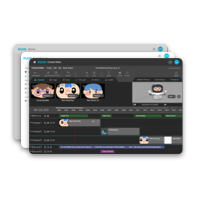
「接待控制台(受付コンソール)」は、ロボットアプリ「受付アシスタント」および「感染症対策アシスタント」と連携するクラウド開発ツールです。
『受付コンソール』では、以下の機能をご利用いただけます: シナリオ管理、レポート閲覧、担当者一覧、キャラクター設定、フォームおよびリアルタイムデータ。
シナリオを設定するだけで、ロボット上で『受付アシスタント』および『感染予防アシスタント』を利用できるようになります。また、本クラウド開発ツール上で該当シナリオのレポート閲覧やリアルタイムデータの確認が行えます。
本ページでは使用手順に従って上記内容を詳しく説明し、『受付コンソール』のご利用をサポートします。
1. 『受付コンソール』に入る
『受付コンソール』を使用する前に、まず『受付コンソール』のページに入る必要があります。 入る手順は以下の通りです:
1. を起動してログイン NUWAクラウド開発ツール 2. 左側のツールバーで「マイツール」を選択します 3. 『受付コンソール(受付ヘルパー)』を選択し、『受付コンソール』設定ページに入ります
👉 「マイツール」に「受付コンソール」が表示されない場合は、右上のチーム切り替えをお試しください。 👉 それでも問題が解決しない場合は、カスタマーサポートに連絡
2. シーンの作成と設定
シナリオを設定するだけで、ロボットと組み合わせて「受付アシスタント」および「感染症対策アシスタント」を使用できます。 「シナリオ管理」で、シナリオに応じて希望する受付設定を作成できます。
シナリオの追加
シナリオを作成するには、まず左側のツールバーから「シナリオ管理」を選択し、シナリオ管理画面に入ってください。
また、「シナリオ管理」で以下の操作を行います:
1. 右上の「新しいシーンを作成」をタップします 2. シーン設定を入力します 👉 「シーン設定」の詳細説明については、以下をお読みください:シーン設定の説明 3. 右上の「保存」をタップして、シーンを保存します
シナリオ設定の説明
シナリオ設定は、基本設定、通知設定、拡張機能の計3つのセクションで構成されています。
1. 基本設定
項目名 | 説明 |
|---|---|
シーン名 | このシーンの名称です。 |
受付の締めくくり | 受付フローの最後に、ロボットが来訪者へ伝える一言です。 ⛔《防疫アシスタント クラウド版》ではこの項目は使用できません。 |
このシーンを適用するロボット | ロボット管理システム(RMS)と紐づけ済みのロボットから選択します。 |
このシーンで認識する人物の登録 | このシーンでロボットに認識させる人物を選択します。 ⚠ この項目で誰も選択していないと、人物リストの学習が完了していてもロボットは誰も認識しません。 ⚠ 人物データの学習が済んでいない場合は、「人物リスト」で学習を完了させると、この項目で選択できるようになります。 |
検温の設定 | ロボットが使用する検温モードを選択します。 |
再検温の案内文 | 検温モードに再検温を選んだ場合、1 回目で体温が高いと判定された来訪者へ、もう一度検温するよう促す案内文です。 |
警告温度の設定 | 体温が高いと判定する警告温度を設定します。 |
⚠ この項目で人物が選択されていない場合、人物リストの学習が完了していても、ロボットは誰も認識しません!
ここでは、本シナリオに関連するメンテナンス担当者、連絡先情報、および通知項目を設定できますシナリオメンテナンス担当者データの作成シーンメンテナンス担当者は、シーン異常通知を受け取る主な人物であり、通常は該当シーンの管理者、警備員、またはセキュリティ関連担当者です。ここでは本シーンのメンテナンス担当者の連絡先情報および受信するデータ種別を設定できます。
項目名 | 説明 |
|---|---|
基本情報 | シーン管理者の氏名、メールアドレス |
通知の設定 | シーンでどのような状況が起きたときに、シーン管理者へメールで通知するかを設定します。 |
通知の種類 | シーン管理者が受け取る通知の種類を選択します。 体温正常の通知、体温異常の通知、マスク未着用の通知、登録人物の来訪通知が含まれます。 |
メール通知の内容作成 | メール通知で送信する各項目の内容を、ここで設定します。 既定の通知内容をそのまま使うことも、必要に応じて自由に編集することもできます。編集項目の詳細は、項目右上の「設定方法がわからない場合」をご覧ください。 設定を確認したい場合は、見出し右側の「通知をプレビュー」から、メール上での表示を確認できます。 |
デフォルトの通知内容を使用することも、ニーズに合わせてカスタマイズすることも可能です(カスタマイズ項目については項目右上の「設定方法が分からない」をご参照ください)。🧐 設定をプレビューしたい場合は、タイトル右側の「通知プレビュー」をクリックして、設定項目がメール上でどのように表示されるかをプレビューできます。
3. 拡張機能 拡張機能セクションでは、高度なモジュールを追加したり、より多くの機能を有効にしてシナリオで活用できます。
現在、以下の2つの拡張機能が組み込まれています:
1. 出欠確認機能
このシーンにチェックイン時間を設定し、スタッフの出欠を記録できます
2. 外部通知
ロボットがこのシーン内で(登録済みの)人物を識別した場合、「メンバー設定」の「外部連絡先」へ別途 E-mail 通知を送信する設定およびその通知内容を設定できます。 eg. 郭Kebbiの外部連絡先が郭園長である場合、郭Kebbiがロボットに識別されたとき、郭園長に E-mail が送信されます。
シナリオの保存
すべて設定できたら、右上の「保存」をクリックしてシーンを保存してください。 🙌 シーン設定が完了すると、ロボット上で『受付アシスタント』や『感染症対策アシスタント クラウド版』から作成したシーンを使用できます!
3. キャラクター設定
ここでは、来客、従業員、社長などの各役割(ロール)と、ロボットが異なる役割の人物に出会った際の受付・案内対応を設定できます。 👉 ご注意:すべての人物に役割を1つ選択する必要があります。
左側のツールバーから「キャラクター設定」を選択し、キャラクター設定画面を開きます。
役割を追加
役割を追加するには、以下の手順に従ってください:
1. 右上の「キャラクター追加」を選択します 2. キャラクター情報を入力します 👉 「キャラクター情報」の詳細については、以下の「キャラクター情報の説明」をお読みください 3. 右上の「保存」をクリックして該当のキャラクターを保存します
キャラクターデータの説明
項目名 | 説明 |
|---|---|
役割の名称 | 役割の名称です。 |
役割ごとの歓迎メッセージ | この役割の人物を認識したときに、ロボットが話す歓迎の言葉です。 |
検温結果のセリフ | 検温のあと、体温が正常だったとき・異常だったときにロボットが話すセリフです。 |
注意喚起のセリフ | マスクを着用していないとき、または管理者から応答がないときにロボットが話すセリフです。 |
4. メンバーリスト
メンバーリスト機能は、データを登録して学習させることで、ロボットが指定した人物を認識できるようにするものです。 分類のニーズに応じてグループを追加し、メンバーをグループに入れることで人物を管理できます。
ロボットが指定した人物を認識できるようにするには、以下のステップを実行する必要があります:
Step 1:メンバーを追加 Step 2:メンバーをトレーニング
操作を行う前に、左側のツールバーから「メンバーリスト」を選択し、メンバーリスト画面に入ってください:
以下の説明に従って、人員リストを作成、管理、利用してください:
Step 1:メンバーを追加
📔 メンバーを追加する際は、基本情報に加えて、顔認識トレーニングに使用する該当メンバーの写真を用意する必要があります。以下の条件を満たす鮮明な正面顔写真が合計3枚必要です:
1. 写真1枚につき顔は1つのみ 2. 自然な表情で、顔全体のパーツがしっかり映っていること 3. 写真の背景がシンプルであること 👉 補足:普段メガネを着用している方の場合は、メガネをかけた状態で撮影してください。
すべての準備が完了したら、以下の手順に従って人員データを登録しましょう!
1. 右上の「追加 > メンバーを追加」を選択します 2. メンバー情報を入力します 👉「メンバー情報」の詳細説明については、以下をお読みください:メンバー情報の説明 3. 右上の「保存」をクリックして、該当メンバーを保存します
Step 2:メンバーをトレーニングする
人物データを作成した後は、ロボットがその人物を認識して利用できるようにトレーニングを完了させる必要があります。 人物データの作成完了後、以下の手順を実行してトレーニングを行ってください:
1. 訓練対象者の左側にあるチェックボックスを選択します 2. 「訓練結果を更新」をクリックして訓練データを更新します。 3. 対象者の顔認証情報欄が「未訓練」から「訓練済み」に変わったか確認します。
登録メンバー/スタッフ情報の解説
項目名 | 説明 |
|---|---|
氏名 | 人物の名前です。 |
敬称 | 人物の敬称です。受付のとき、ロボットはこの敬称で呼びかけます。例:様、さん、先生など。 |
役割の種類 | その人物が属する役割です。 📔 この項目の役割は、あらかじめ「役割の設定」で登録しておく必要があります。 |
メモ | 人物メモは、その人物がロボットの受付を終えたあとに管理画面のレポートへ表示され、管理者がデータを確認しやすくなります。 |
個別の歓迎メッセージ | その人物を認識したときに、ロボットが話す言葉を指定します。 |
人物の顔写真 | 管理者がデータを見分けるための写真です(人物リストにのみ表示されます)。 |
顔認識用の写真 | その人物をロボットに認識させるための学習用の写真です。 ⚠ 注意:写真の品質が、ロボットの認識結果に影響します。 |
グループを追加
以下の手順に従って、グループを追加できます。
1. 人物リストページの右上にある「追加 > グループを追加」を選択します 2. グループ名を入力します 3. 右下の「作成」をクリックして、グループを作成します
メンバーをグループに移動
以下の手順に従って、人物をグループに移動させてください。
1. 「未分類」グループで、移動したい人物を探します 2. 人物の左側にあるチェックボックスをクリックします 3. 下部の「メンバーを移動」をクリックします 4. 移動先のグループを選択するか、新しいグループを作成します 5. 「移動」をクリックして手続きを完了します。
5. リアルタイムデータとレポートの表示
「感染症対策アシスタント」が現場で体温測定を開始すると、管理画面からリアルタイムデータやレポートを確認できます。 ⚠ リアルタイムレポートを確認するには、ロボットがインターネットに接続している必要があります。
リアルタイムデータを表示
左側のツールバーから「リアルタイムデータ」を選択し、リアルタイムデータ画面に移動してください。
リアルタイムデータ画面には、データが存在するすべてのシーンが表示されます。 閲覧したいシーンを選択すると、そのシーンのリアルタイムデータを表示できます。
レポートを表示
左側のツールバーから「レポート表示」を選択し、レポート閲覧画面に入ってください。
「受付アシスタント」/「感染症対策アシスタント」が生成できるレポートは以下の2種類に分かれます:
1. 出席確認レポート 出席確認機能を有効にしている場合、このレポートでそのシーンのメンバーの出席状況を確認できます
2. シーン生データ(元データ) シーンごとに詳細なメンバーの記録内容を確認できます。
👉 以下の手順に従って、各シナリオのレポートを確認できます:
1. 確認したいレポートを選択(出席確認レポート/シーンの生データ) 2. 閲覧したいシーンを選択
📔 レポートの説明
出席レポート
出席確認レポートでは、ロボットが受付を行った(登録済みの)来訪者のデータを確認できます。また、必要に応じて以下の項目を絞り込み、必要なデータを抽出することもできます。
- 日付
- 営業日
- 役割
- 出席状況
- ロボットデバイス
- 名前またはキーワードを入力して、データを直接検索します
シナリオ生データ
シナリオ生データレポートでは、すべてのロボット受付の来訪データを確認でき、さまざまなニーズに応じて以下の項目を絞り込み、必要なデータを抽出できます。
- 日付
- 役割
- 体温正常/体温異常
- マスク着用の有無
- ロボットデバイス
- 名前またはキーワードを入力して、データを直接検索します
6. フォーム
ここでは、訪問者が記入したフォームの内容を確認できます。 左側のツールバーから「フォーム」を選択し、フォーム設定画面に移動してください。
⚠ フォーム機能を使用するにはカスタマイズが必要です。フォーム機能のご利用をご希望の場合は、お問い合わせください NUWAクリエイト