
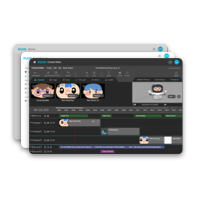
チーム内のロボット設定の遠隔管理、ファイルの配信、操作履歴の確認が可能です。
我的配置
設定ファイルを作成するだけで、デバイスグループ内のロボットを一括設定できます。 管理者は使用ニーズに応じてソフトウェア設定の組み合わせを設定できるため、ロボットの商用ライセンスを有効化すると同時にすべての設定を即座にインストールできます。
設定ファイルの設定
以下の説明に従って、ロボットの設定ファイルを設定してください。
ステップ1・設定ファイル内容の設定
「マイ設定」→「設定ファイルを新規作成」から、名前、ファイルアイコン、カラーなどのプロジェクト情報の入力を行ってください。 編集画面に入ると、ロボットの一人称、AI対話データ、プリロードするアプリや設定を行えます。
ステップ2・保存
右上にある「保存」をクリックします。
ステップ3・デバイスに割り当て
「デバイスに割り当て」をクリックし、この設定を導入するデバイスグループにチェックを入れます。このステップによりプロジェクトとデバイスの同期関係が作成され、以降は新しい設定情報を保存するだけで、最新の設定が自動的にロボットに同期されます。
アプリとファイルの配信
この機能により、Appを遠隔インストールしたり、クラウド開発ツールのファイル(例:Code Lab – mbkx、コンテンツエディター – mbtx などのフォーマット)を指定のロボットまたはデバイスグループに配信したりできます。
App 配信の手順
- 「ファイル配信」→「App」ページに移動し、「Apkをアップロード」ボタンをクリックして、お使いのパソコンからApkファイルを選択してアップロードします。
- 配信したいファイルにチェックを入れ、画面下の「ロボットに配信」をクリックします
- 画面にデバイス一覧が表示されます。直接デバイスにチェックを入れるか、デバイス名を検索して対象のロボットを指定した後、「送信」をクリックしてください。
- ロボット側で App のインストールが開始され、機能メニュー画面に表示されます。
ファイル配信の手順
- 「ファイル配信」→「ファイル」ページに移動し、「ファイルを新規追加」ボタンをクリックして、お使いのパソコンからファイルを選択してアップロードします。
- 配信したいファイルにチェックを入れ、画面下の「ロボットに配信」をクリックします
- 画面にデバイス一覧が表示されます。直接デバイスにチェックを入れるか、デバイス名を検索して対象のロボットを指定した後、「送信」をクリックしてください。
- 下表で案内されている位置に従い、ロボット側でファイルを開くことができます。
ファイル形式 & 対応ロボット側 App
ファイル形式 | ロボット側の起動場所 / アプリケーション |
|---|---|
プログラミング実験室(mbkx) | プログラミング実験室 Air |
コンテンツエディター(mbtx) | ファイル管理 |
操作履歴
ここから時系列で、過去7日間にチームメンバーがファイルを配信したり設定ファイルをデプロイしたりした遠隔操作の結果を確認できます。「失敗」ステータスが表示された場合は、ここで再試行することもできます。