
リソース管理
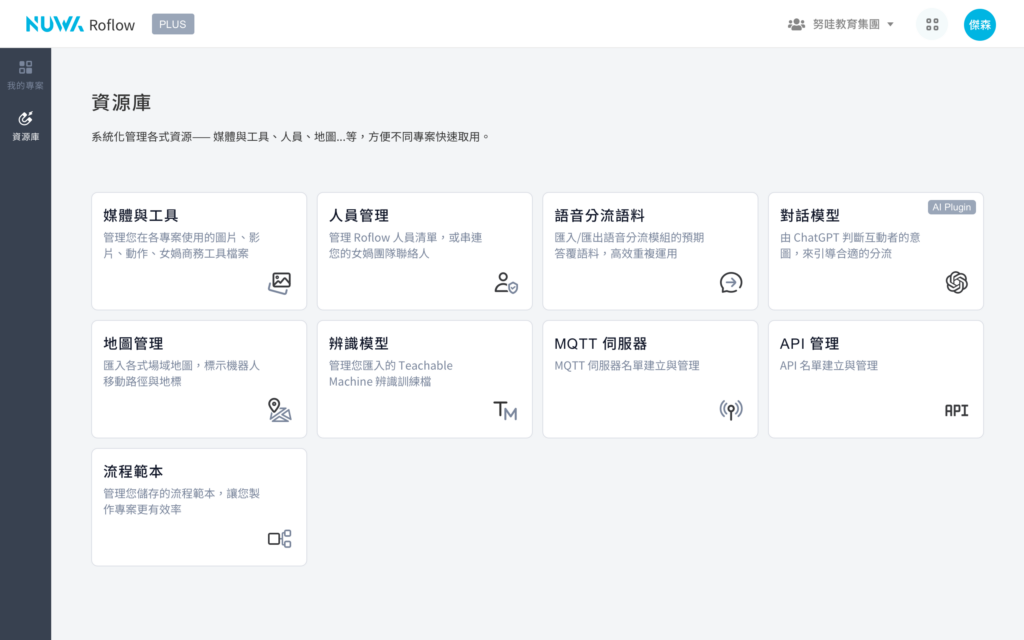
アップロード、NUWAクラウドツールからファイルやデータを取り込むと、それらはすべてRoflowライブラリ」に集約されます。 Roflow ライブラリでは、あらゆるリソースをシステマティックかつ効率的に分類・管理できます。主なカテゴリは以下の通りです:
- 媒体とツール
- メンバー管理
- 識別モデル
- 会話モデル
- 音声応答モジュールの言葉
- MQTTサーバー
- マップを管理
- API管理
- フローテンプレート
それ以外のカテゴリは 組織向け契約アカウント向けの拡張機能となります。 なお、「マップを管理」機能は、特定機種であるコリボット(Collibot)と組み合わせて使用する必要があります。
媒体とツール
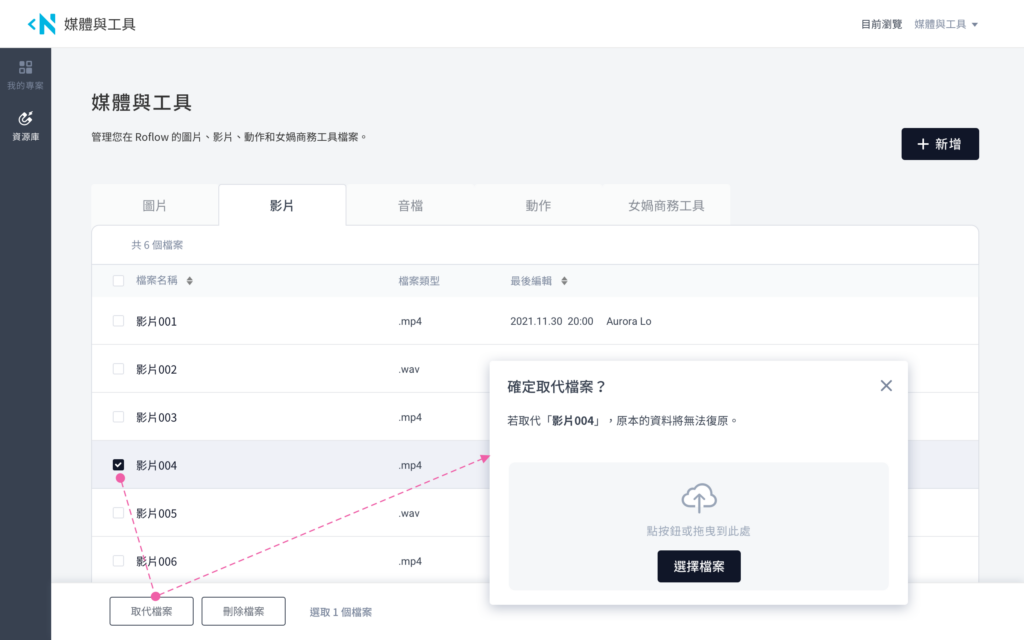
画像、動画、音声ファイル、動作ファイル、そしてクラウド開発ツールの各種ファイルを管理します。
🤔 「ニューワクラウドツール」ファイルを追加するには?
※「ツールからインポートします」をご利用いただくには、以下のツールの利用権限が必要です:プログラミング実験室、コンテンツエディター、プレゼンメーカー、クイズエディター。
🤔 ファイルを取り替えたい場合は? 複数のプロジェクトで同じファイルを使用している場合、「ロフロー(Roflow)リソース庫」の「ファイルを取り替え」機能を使うことで、一括で最新の内容に更新できます。 更新したいファイルにチェックを入れ、画面左下の「ファイルを取り替え」ボタンをクリックして新しいファイルをアップロードしてください。
メンバー管理
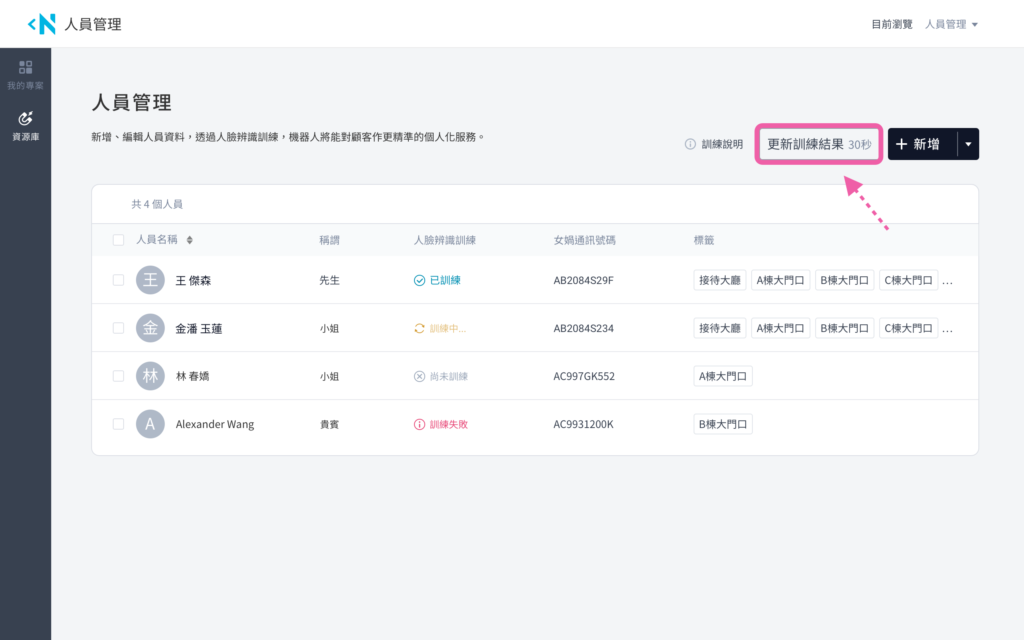
メンバー情報の追加・編集を行い、顔認識のトレーニングを実施することで、ロボットは顧客一人ひとりに対して、より精度の高いパーソナライズドサービスを提供できるようになります。 この画面から、メンバーの管理・追加、および顔認識データの登録・訓練が可能です。
🤔 メンバーを追加するには? 画面右上の「+追加」ボタンをクリックし、以下から選択してください: メンバーを追加:1名ずつメンバー情報を登録します 一括追加:複数のメンバー情報をまとめて登録します。メンバーリストのサンプルファイルをダウンロードし、必要事項を入力のうえ、アップロードしてください(アップロード形式の要件にご注意ください)
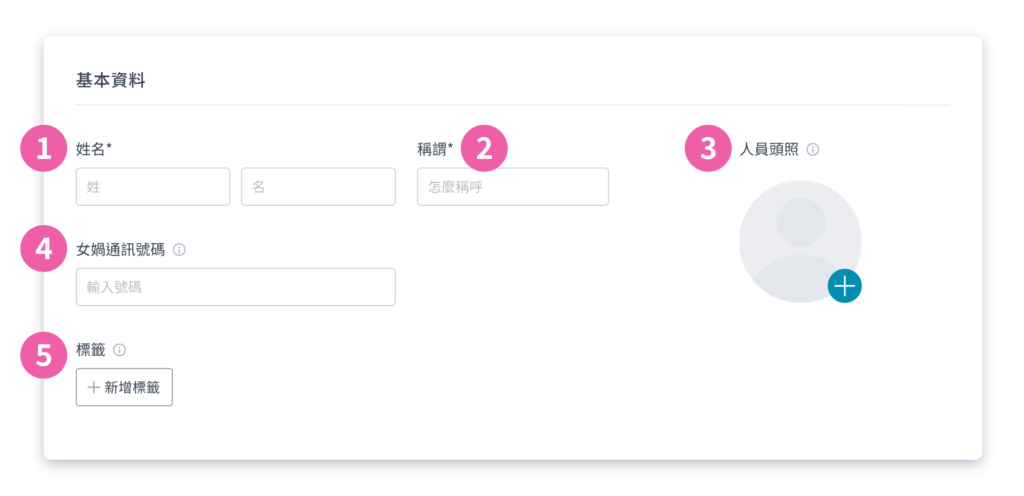
メンバーを追加|メンバー情報ページ 「基本情報」や「顔認識トレーニング用の写真」などの情報を含みます。顔写真をアップロードした場合は、保存・追加後にシステムが自動でトレーニングを開始します。
- 基本情報 ① 名前:苗字・名前は必須項目です。 ② 敬称:必須項目です。 ③ メンバー写真:メンバー一覧に表示され、識別しやすくなります。アップロードされた写真は自動的に円形にトリミングされます。推奨サイズは最小 300×300、対応形式は jpg、jpeg、png です。 ④ NUWA連絡先:NUWA連絡帳と連携して使用します。英大文字+数字の10桁で入力してください。 ⑤ タグ:識別や分類をしやすくするために、1つ以上のタグを追加できます。
- 顔認識トレーニング用の写真 必須ではありませんが、運用フローに応じて顔認識機能のトレーニングを行うことができます。システムのトレーニングが完了すると、ロボットはメンバーを高精度かつ効率的に識別できるようになります。 条件を満たした写真を3枚アップロードすることで、最も高い認識精度が得られます。 ① 写真の仕様ガイド:仕様を満たすことで、認識精度が向上します。 ② 写真の追加:クリックして1〜3枚の顔写真をアップロードできます。すでにアップロード済みの場合は、写真部分をクリックして再選択が可能です。 ③ トレーニング状態:追加時は「未トレーニング」と表示され、トレーニングの進行状況に応じてリアルタイムで更新されます。
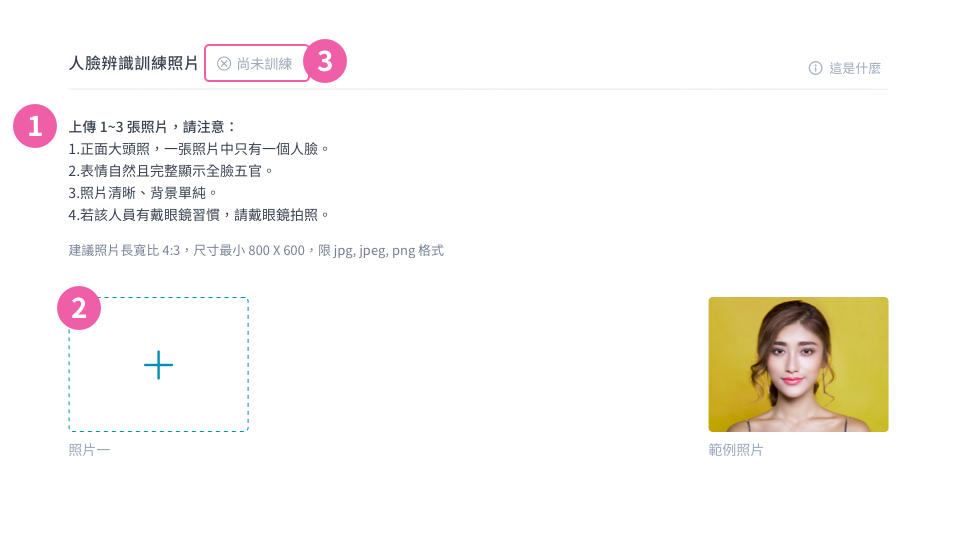
顔認識トレーニング結果
顔写真をアップロードまたは更新すると、システムが自動的にトレーニングを開始し、30秒ごとにトレーニング結果が自動更新されます。リアルタイムのトレーニング結果を確認したい場合は、「メンバー管理」ページ右上の「トレーニング結果を更新」ボタンをクリックすると、最新の状態を確認できます。
マップを管理
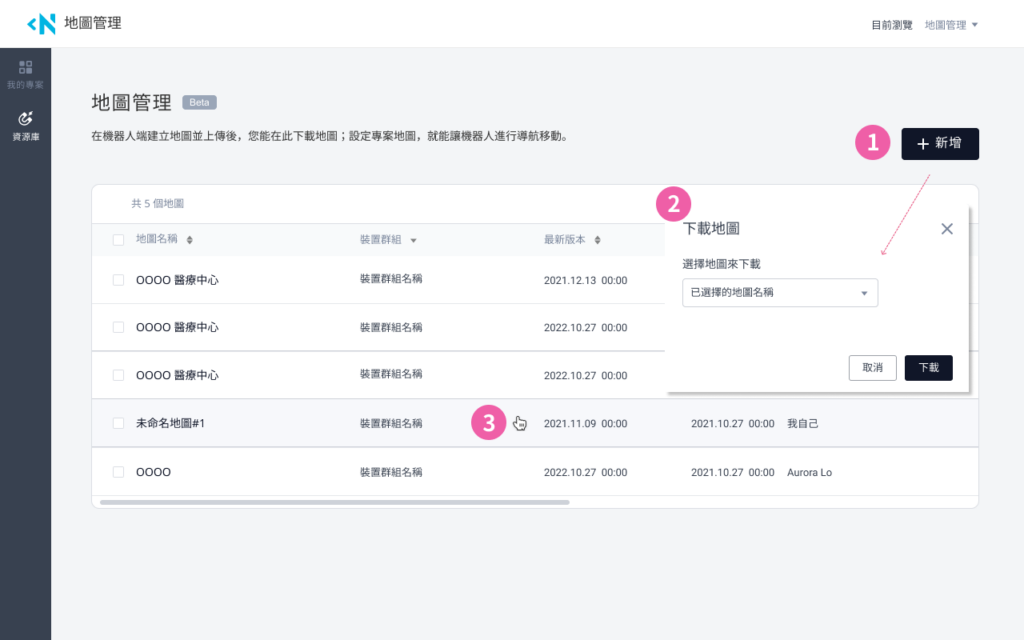
各エリアの充電スタンドや位置情報ポイントを管理し、ロボットが地図に基づいてナビゲーションしながら搬送タスクを実行できるようにします。特定機種コリボおよびNUWAマップ構築ツールとの併用が必要です。
🤔 マップを追加するには マップ構築ツールでマップ作成すると、対応するIDが発行されます。ここでは、そのマップをダウンロードできます。 ① +追加:クリックするとダウンロードウィンドウが開きます。 ② ダウンロード:参加しているデバイスグループに応じて、該当のマップを選択してダウンロードします。なお、事前にロボット側でマップを作成・保存しておく必要があります。 ③ マップの編集:各項目をクリックするとマップの詳細ページが開き、マップの共有設定などが行えます。
🤔 マップを更新するには 同じ地図を複数のプロジェクトで使用している場合は、リソースライブラリの「取り替え」機能を使って一括で更新できます。更新したい地図にチェックを入れ、画面左下の「ファイルを取り替え」ボタンをクリックして新しい地図をダウンロードしてください。
💡 複数のプロジェクトで同じ地図を共有しているケースを想定し、ユーザーが自ら更新タイミングを管理できるようにするため、ロボット端末や「NUWA RMS Portal|ロボット管理システム|地図リソースライブラリ」で地図を更新しても、Roflowのリソースライブラリ内の地図は自動では同期されません。更新のタイミングや内容は、ご自身の判断により行ってください。
識別モデル
インポートした Teachable Machine の認識トレーニングファイルを管理します。 ※Teachable Machine は Google が提供するオープンソースツールで、プログラミングの知識がなくても、PCのカメラを使って誰でも簡単にAIの物体認識トレーニングを行い、機械学習モデルを素早く作成できます。 詢問 ChatGPT
🤔「画像認識モデルを追加」するには
- Teachable Machine で、少なくとも3つの「クラス(class)」をトレーニングしてください。
- トレーニング完了後、「TensorFlow Lite」形式でエクスポートし、「Quantized」形式に変換します。
- モデル名はファイル名がそのまま使用されます。同じ名前のモデルが既に存在する場合は、上書きするかどうか確認されます。
🤔 ファイルを取り替えには
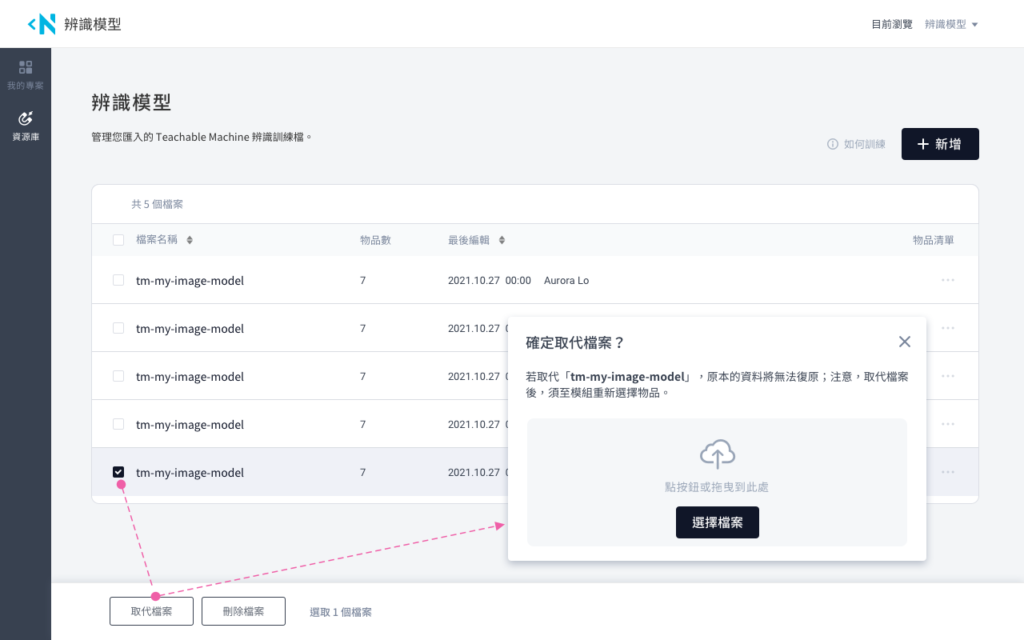
複数のプロジェクトで同じファイルを使用している場合は、リソースライブラリの「ファイルを取り替え」機能を使って一括で更新できます。 取り替えたいファイルにチェックを入れ、画面左下の「ファイルを取り替え」ボタンをクリックして新しいファイルをアップロードしてください。
⚠ ご注意:ファイルを取り替えた後は、各モジュールで再度対象の認識対象を選択し直す必要があります。
会話モデル
ChatGPT が対話相手の意図を判断し、適切なフローへ誘導します。
1.本機能は、AIプラグイン(AI Plugin)を追加購入したロボットでのみご利用いただけます。
2.リソースライブラリでモデルを作成し、このモジュールから呼び出してください。
🤔 会話モデルを追加するには
画面右上の「+追加」ボタンをクリックし、以下から選択してください:
- モデルを追加:1つの会話モデルを新規作成します。
- インポート:サンプルの Excel ファイルをダウンロードし、内容を編集後にアップロードします。記入方法はファイル内のシートに記載されています。1つのサンプルファイルには、一つの会話モデルの内容を記入できます。
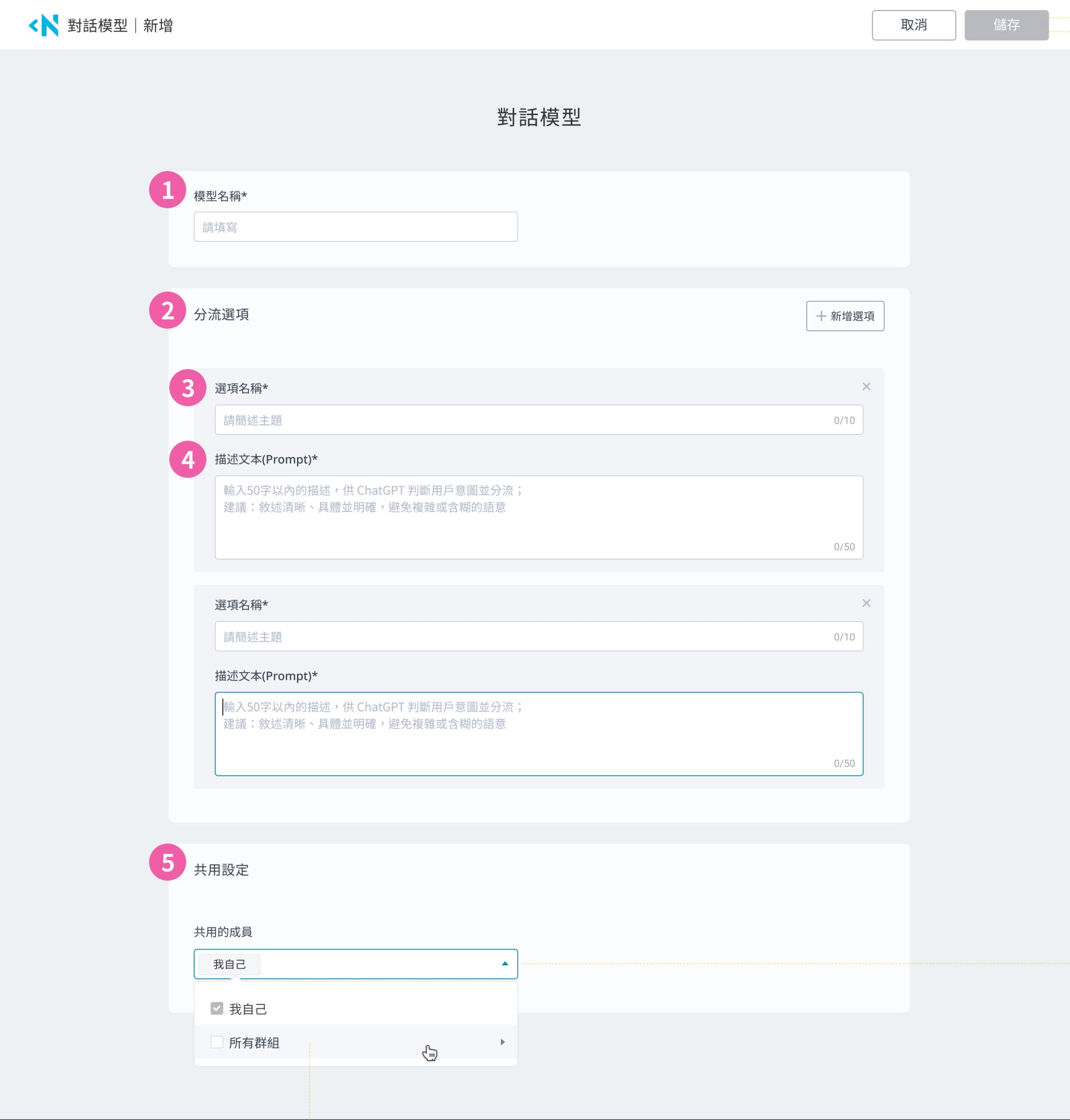
会話モデル追加ページ
① モデル名:モデルの名称を入力します。 ② 分岐オプション:各モデル(Model)に対して、1つ以上の分岐オプションを追加できます。それぞれに対応する説明テキストを設定します。 ③ オプション名:テーマの概要を簡潔に記載します。 ④ 記述言葉(Prompt):オプションの特徴を具体的に記述します。プロンプト形式に沿って、明確かつ具体的に記述してください。あいまいな表現や複雑な文構造は避けてください。各オプションの説明テキストには、十分な違いがあるように記載することで、意図判定の精度が向上します。 ⑤ 共有設定:リソース作成者が、リソースライブラリで共有設定を変更できるようにする項目です。「私自身」は必須で選択されます。
音声応答モジュールの言葉
音声分岐モジュールの想定応答コーパスをインポート/エクスポートし、効率的に再利用できます。
🤔 音声応答モジュールの言葉を追加するには
画面右上の「+追加」ボタンをクリックし、以下から選択してください:
1. 言葉を追加:クリックすると追加/編集ページが開きます。
2. インポート:サンプルの Excel ファイルをダウンロードし、内容を編集後にアップロードします。記入方法はファイル内のシートに記載されています。1つのサンプルファイルには、1組の言葉に対応する分岐応答内容を記入できます。
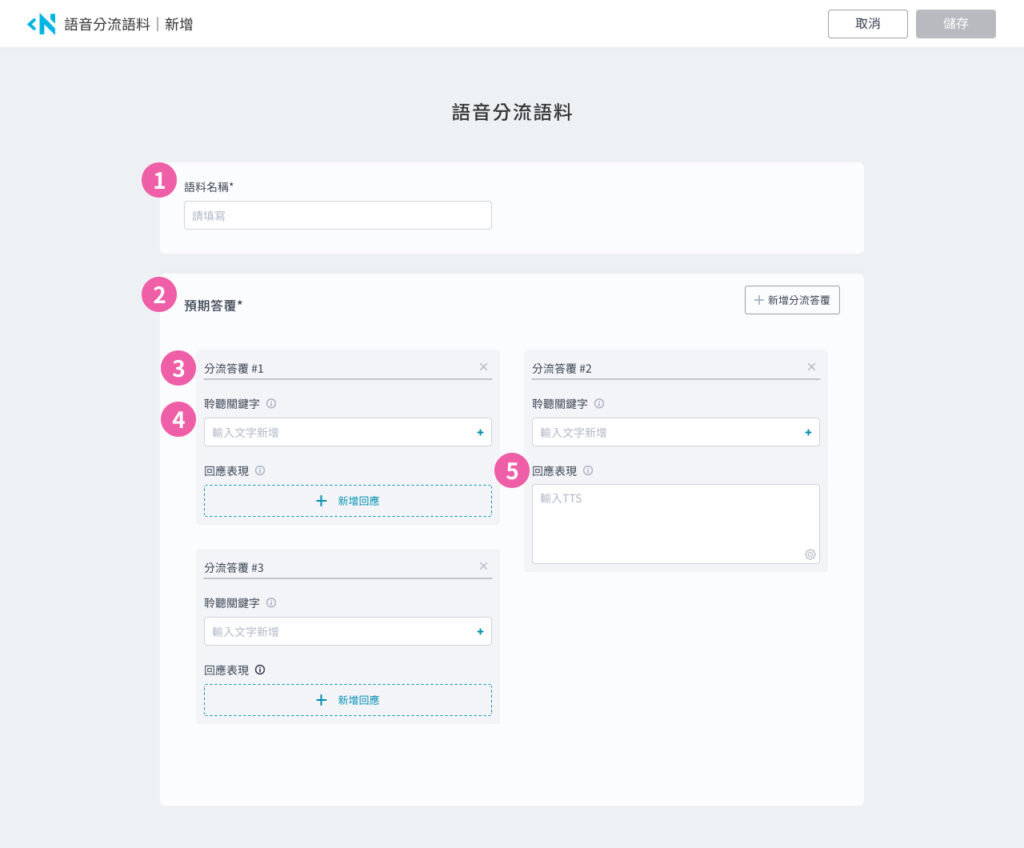
音声応答モジュールの言葉を追加 ① 言葉の項目名:言葉の名称を入力します。 ② 予想回答:1つの言葉に対して、複数の分岐応答を追加できます。それぞれに対してロボットの応答内容を設定可能です。 ③ 回答パターン:各分岐応答に任意の名前をつけることができます。 ④ 文字列を聞く:キーワードと完全に一致する内容をロボットが聞き取った場合のみ応答します。複数のキーワードを設定することで、命中率を高めることができます。 ⑤ 回答表現:設定したキーワードがヒットした際のロボットの音声応答です。 変数の入力も可能ですが、具体的な値や定義はインポートされるプロジェクトにより異なります。
MQTTサーバー
よく使用するサーバーリストを管理することで、MQTTモジュールの設定をより簡単かつスムーズに行えます。 デフォルトの「NUWAサーバー」に加えて、他のサードパーティー製サーバーも追加可能です。
🤔「サードパーティーサーバー」を追加するには? 画面右上の「+追加」ボタンをクリックしてサーバー情報ページを開き、基本情報を入力してください。
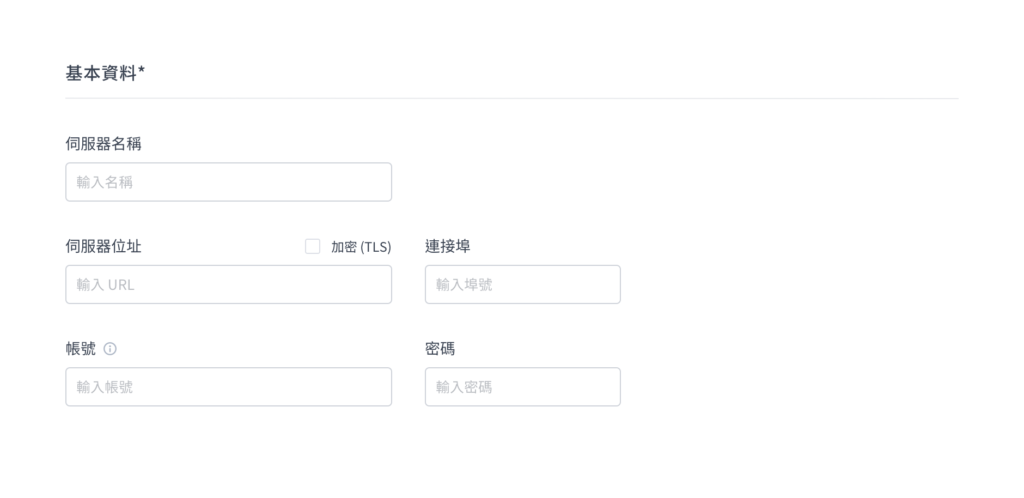
① サーバー名称:必須項目です。 ② サーバーアドレス:必須項目です。暗号化(TLS)の有無を選択できます。 ③ ポート:必須項目です。 ④ アカウント:任意項目です。英数字または半角記号を使用し、シングル/ダブルクォーテーションや空白は使用しないでください。 ⑤ パスワード:任意項目です。英数字または半角記号を使用し、シングル/ダブルクォーテーションや空白は使用しないでください。
📔 NUWA MQTTサーバーについて NUWAサーバーに関する情報は編集・削除できません。詳細は以下をご覧ください。 Name:Nuwa Broker Address:public-mqtt.nuwarobotics.com TCP Port:1883 TLS Port:8883 WebSocket Port:80 WebSocket Port over TLS:443 WebSocket URI:/mqtt Topic Prefix:Username/, e.g. Username is kebbi, topic should be: kebbi/ YOUR_TOPIC_NAME Message Retention:YES Persistent Session:YES Sign Up Requred:YES
API 管理
よく使用するAPIリストを管理することで、APIモジュールの設定をより簡単かつスムーズに行えます。プロジェクトで「APIモジュール」を使用する前に、まずこちらでAPI情報を作成しておく必要があります。
APIを追加するには 画面右上の「+追加」ボタンをクリックし、API情報ページを開いて基本情報を入力してください。
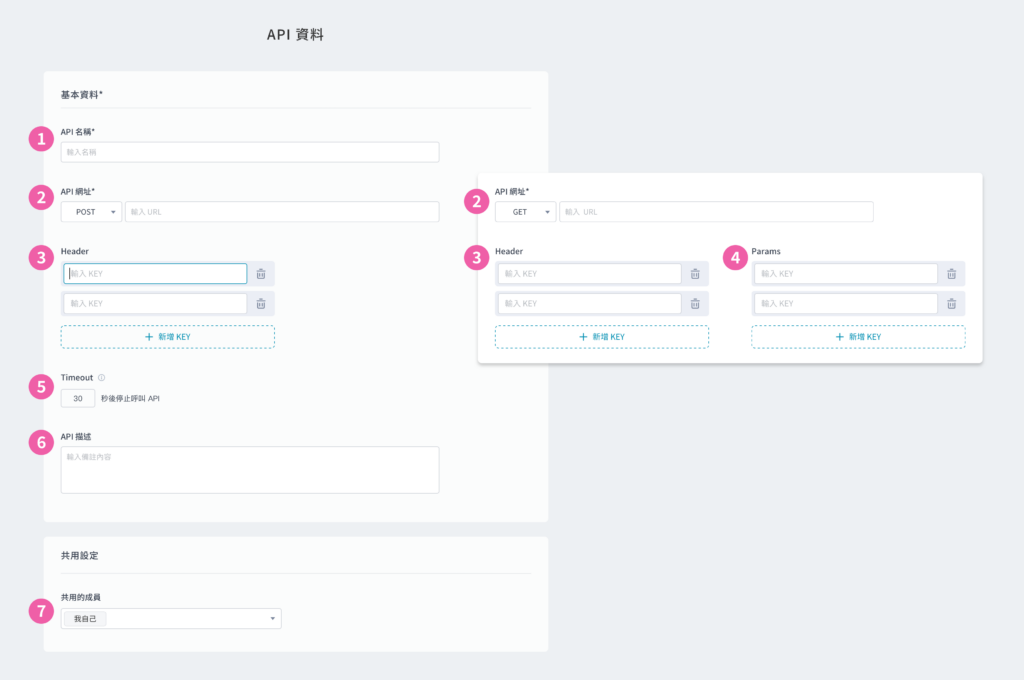
① API名:必須項目です。同じ名前のAPIは登録できません。最大90文字まで入力可能です。 ② API URL:必須項目です。リクエスト方式は POST または GET を選択できます。 リクエスト方式が POST の場合: ③ Header:任意項目です。1つ以上のキーを追加できます。 リクエスト方式が GET の場合: ③ Header:任意項目です。1つ以上のキーを追加できます。 ④ Params:任意項目です。1つ以上のキーを追加できます。 ⑤ Timeout:設定した時間を超えると、API呼び出しはタイムアウトとみなされ停止します。設定可能な範囲は30〜999秒です。 ⑥ APIの説明:任意項目です。備考などを入力できます(最大200文字まで)。 ⑦ 共有設定:作成したAPIを、所属するデバイスグループ内の他のメンバーと共有可能にすることで、リソースライブラリでの閲覧・編集ができるようになります。
フローテンプレート
保存したフローテンプレートを管理し、プロジェクト作成をさらに効率化します。
🤔 「フローテンプレート」を追加するには? 詳しくは、ツールバー | フローテンプレート をご参照ください。
🤔 「フローテンプレート」の設定を変更するには?
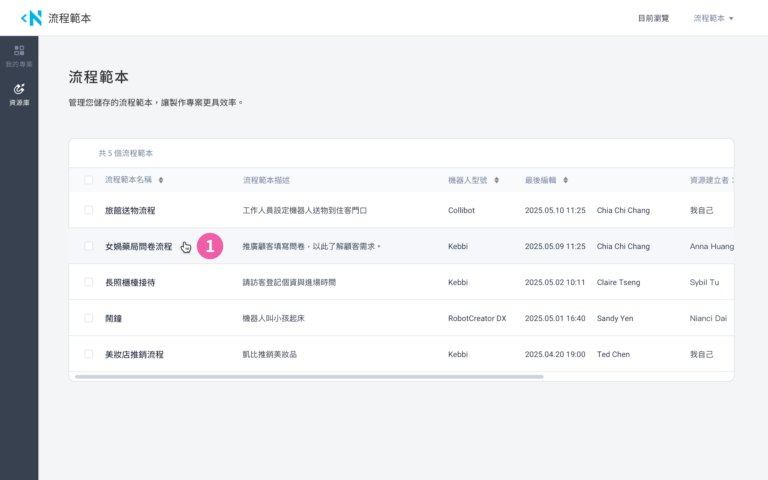
⒈フローテンプレートリストで、① 編集したいテンプレートをクリックします。
⒉設定画面に入り、以下の項目を編集できます。
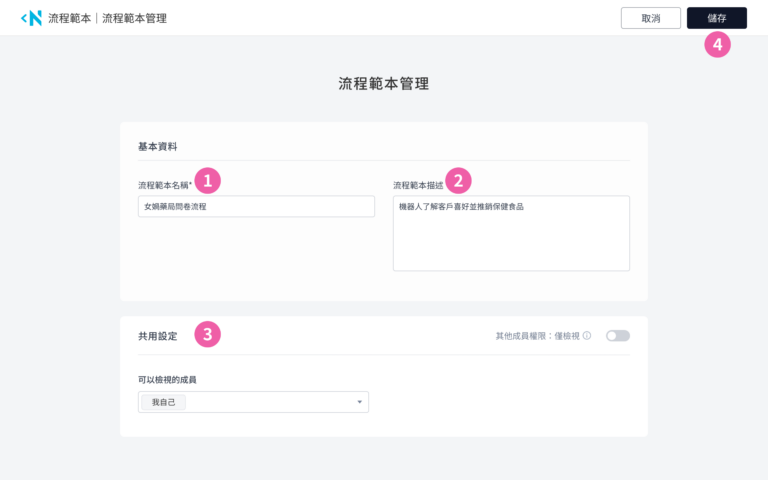
① フローテンプレート名: 管理や検索がしやすいように、フローテンプレートの名前を設定します。
② フローテンプレートの説明: このテンプレートの用途を簡潔に説明することで、チームメンバーがその機能や利用シーンを理解しやすくなります。
③ メンバー**:** 共有したいグループを選択し、各グループの利用権限を設定します。
上記の設定完了後、右上にある④「保存」ボタンをクリックすると、更新された設定が適用されます。
リソース共有設定
ファイルをリソースライブラリにアップロードすると、初期設定では「私自身(=リソース作成者)」が閲覧可能です。 共有設定を使うことで、所属グループ内の他のメンバーにもそのリソースを共有できます。
共有可能なリソース
媒体とツール、識別モデル、音声応答モジュールの言葉、会話モデル、MQTTサーバー、マップ、API 、フローテンプレートが共有対象です。
なお、マップはダウンロード時に「マップ作成時に共有設定されており、かつダウンロード者がそのグループのメンバーである」場合に限り、自動的に共有されます。プライバシーおよびセキュリティの観点から、「メンバー情報」については現在、共有設定はできません。
共有設定|リソース一覧からの設定方法
- 例:会話モデルの場合
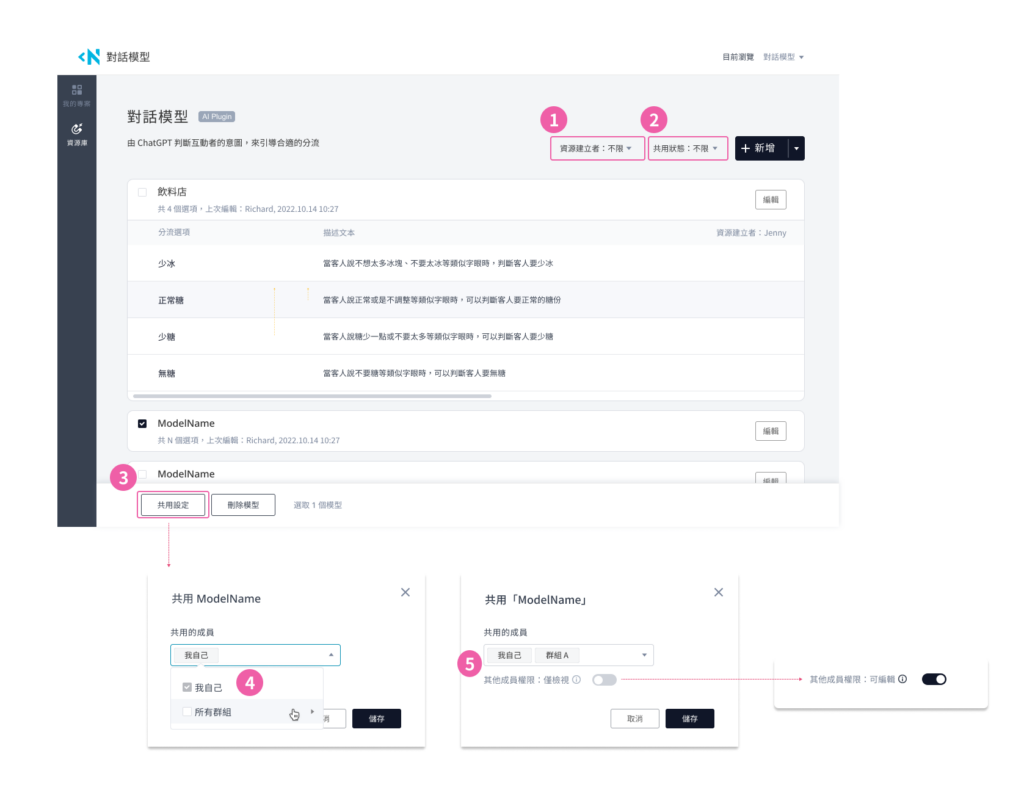
① リソース作成者:リソースの作成者に基づいて、一覧を絞り込んで表示できます。 ② 共有状態:リソースの共有状態(共有/非共有など)で絞り込んで表示できます。 ③ 共有設定:共有設定を行うには、リソースの作成者またはアップロード者である必要があります。複数のリソースを一括で共有設定する場合は、すべてのリソースが同じ「共有ステータス」である必要があります(例:「非共有」または「共有:閲覧のみ」など)。 ④ 共有メンバー:自分が所属しているデバイスグループに対して共有が可能です。 ⑤ メンバー権限:編集権限を有効にすると、共有されたメンバーは当該リソース取り替えしたり、削除したりできます。他のプロジェクトでもこのリソースを使用している場合、影響が及ぶ可能性があるためご注意ください。
共有設定|個別リソース設定
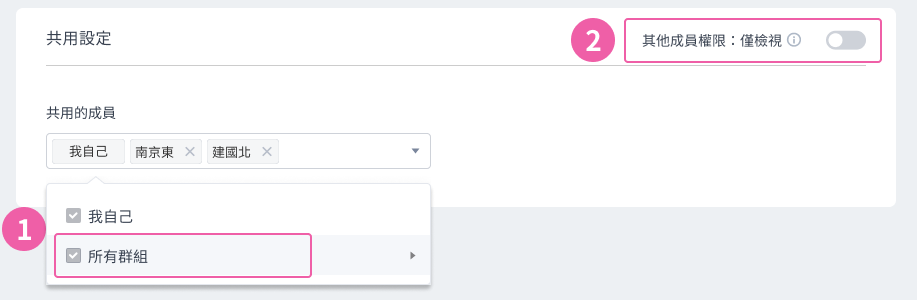
リソースの作成者であれば、「リソース一覧」から対象リソースを選択して共有設定を行うほか、「個別リソースの編集ページ」内でも設定が可能です。対話モデルを例にすると、編集ページを開くと「共有設定」欄が表示されます。
① 共有メンバー:自分が所属しているグループに対して共有が可能です。 ② 他メンバーの権限:リソースを他のグループに共有すると、画面右上に切り替えスイッチが表示され、共有メンバーに編集を許可するかどうかを設定できます。
ご注意ください。編集権限を有効にすると、共有メンバーはこのリソースを取り替えしたり、削除したりできるようになります。他のプロジェクトでもこのリソースが使用されている場合、影響が及ぶ可能性があります。
リソース共有に関するポリシー
プロジェクトには、複数のメンバーが作成したリソースが使用される場合があるため、それぞれのリソースに設定された共有権限が、プロジェクトの共有範囲に影響・制限を与える点にご注意ください。
- リソース作成者のファイル所有権を保護するため、プロジェクトの共有範囲は、使用されている各リソースの共有範囲を超えることはできません。例:あるリソースの作成者がグループA、Bに所属し、別のリソースの作成者がグループB、Cに所属している場合、これらのリソースを含むプロジェクトは、Bグループまでしか共有できません。
- プロジェクトと共に共有されたリソースについては、共有されたメンバーは、プロジェクト内でそのリソースを編集(例:画像の差し替え)したり、プロジェクトを送信することが可能です。ただし、リソース自体をライブラリ上で取り替え・削除するには、リソース作成者による編集権限の付与が必要です。
- リソースがプロジェクトと共に共有された後でも、作成者は「ライブラリ」上で共有設定を変更できます。編集権限を無効にした場合でも、共有メンバーはプロジェクト内のリソース編集は可能ですが、ライブラリ上での取り替え・削除はできません。これにより、当該リソースを使用している他のプロジェクトへの影響を防ぐことができます。
プロジェクト共有
共有の方法は以下の通りです:
- 共有設定:同じチーム内のメンバー間でプロジェクトを共有可能です。
- エクスポート:異なるチーム間でプロジェクトを共有することが可能です。
ご利用には契約・権限設定が必要な場合があります。日本での提供条件はNUWA Robotics Japanへお問い合わせください。をご覧いただくか、営業チーム(nuwajp@nuwarobotics.com)までお気軽にお問い合わせください。
共有設定
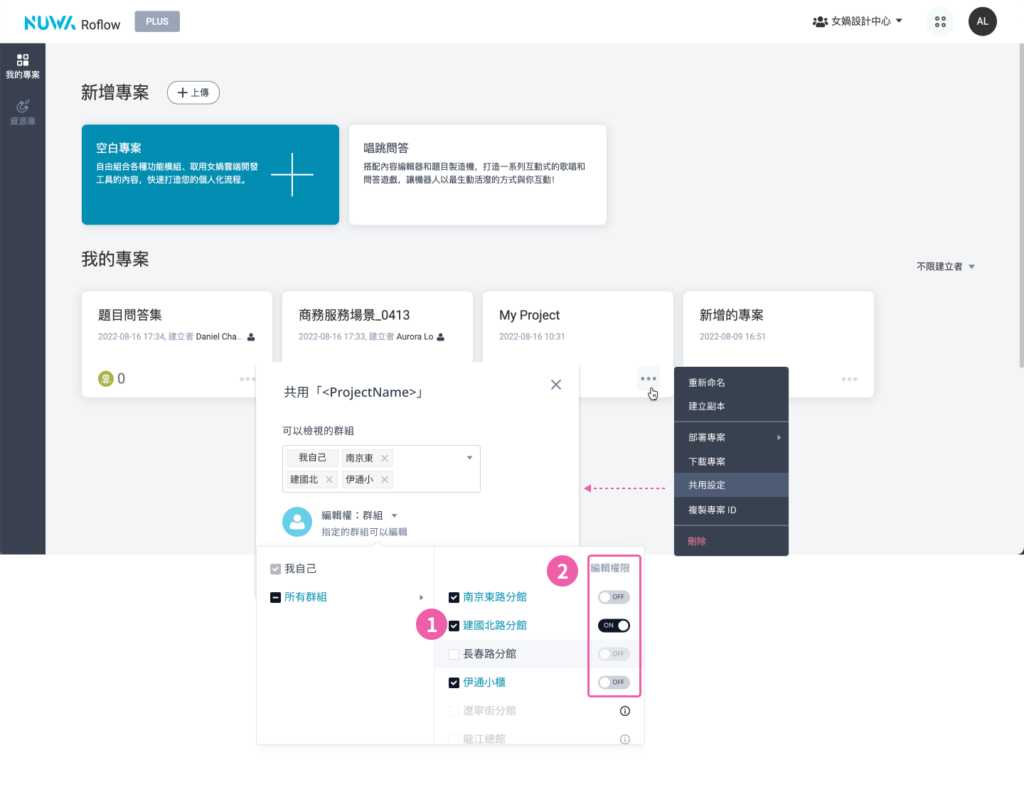
「マイプロジェクト」ページで、対象プロジェクトの右下にある「…」ボタンをクリックし、「共有設定」を選択します。閲覧権限を付与したいチームグループまたはメンバーを選択し、「保存」をクリックすると、共有設定が完了します。
プロジェクトの共有と編集
共有権限には、以下の3つの設定レベルがあります:
- グループ共有|閲覧のみ:共有グループにチェックを入れると、そのメンバーはプロジェクトを閲覧できますが、編集はできません。詳しくは番号①を参照してください。
- グループ共有|編集可:共有グループにチェックを入れたあと、メニュー右側で編集権限をオンにできます。詳しくは番号②を参照してください。
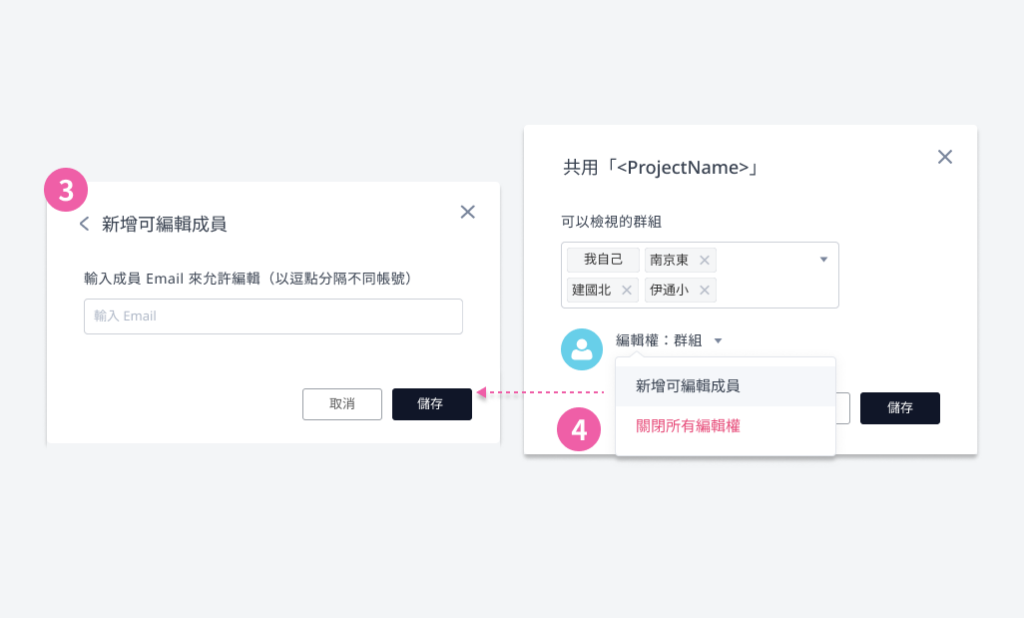
- 個別共有|編集可能メンバー:特定メンバー(ユーザー)のみ編集を許可したい場合は、まずそのメンバーが所属するグループに閲覧権限を付与してください(番号①を参照)。そのうえで共有状態メニューから「編集可能メンバーを追加」を選び、該当メンバーのメールアドレスを入力して追加します(番号③を参照)。
共有状態メニューでは、以下の3つの操作が可能です:
- 共有設定の状態表示:閲覧のみのグループを追加し、編集権限をオンにしていない場合、「編集権:オフ」と表示されます(番号②を参照)。
- 編集可能メンバーの追加:一部のメンバーに限定して編集権限を与える設定です(番号③を参照)。
- すべての編集権限を無効にする:ボタンひとつで、すべてのグループ/ユーザーの編集権限を一括でオフにできます(番号④を参照)。
プロジェクトの共有設定ができないのはなぜ?
- プロジェクトの共有範囲は、「プロジェクト内で使用されているリソース」の共有設定を超えることはできません。詳細は以下のリンクをご覧ください:リソース共有に関するポリシー
- あるメンバーがグループAのみに所属している場合、そのプロジェクトをB/Cグループにのみ共有しても、そのメンバーに編集権限を付与することはできません。
プロジェクトをエクスポート
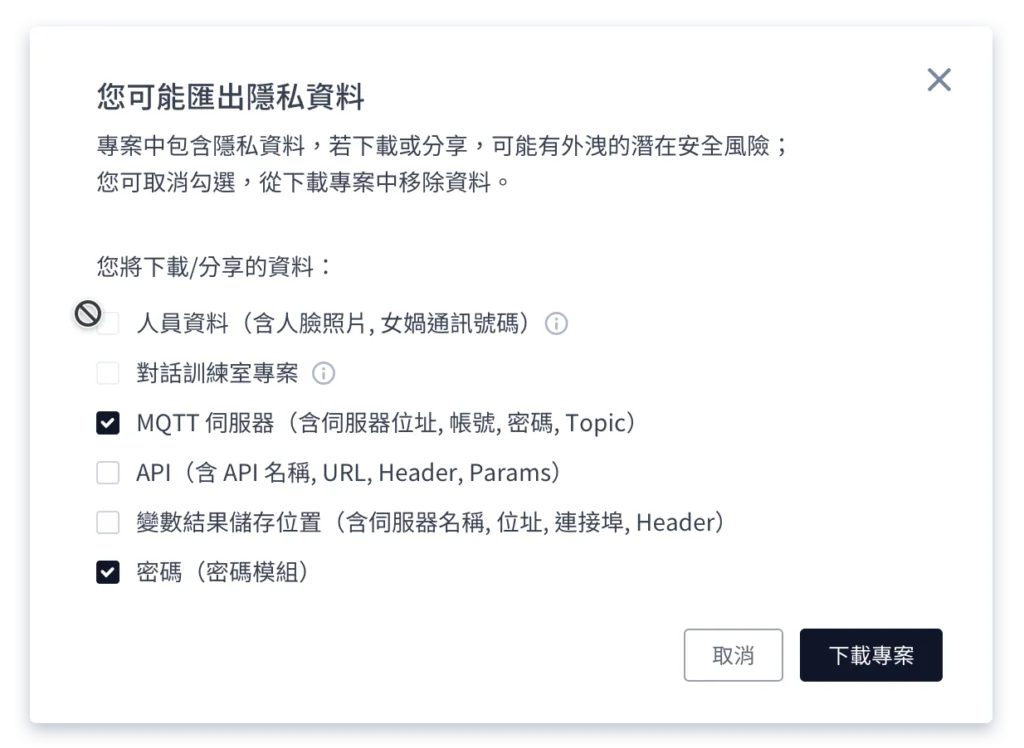
「マイプロジェクト」ページで、対象プロジェクトの右下にある「…」ボタンをクリックし、「プロジェクトをエクスポート」を選択します。 このプロジェクトにプライバシーに関わるデータが含まれている場合、情報漏洩のリスクを避けるために警告が表示されます。該当データのチェックを外すことで、ダウンロード対象から除外することができます。以下は該当する可能性のあるプライバシーデータの種類です:
- メンバー情報(顔写真・NUWA連絡帳番号を含む。プライバシーポリシーに基づきエクスポート不可)
- 会話トレーニングキットのプロジェクト(AI会話モジュールでトレーニングキットの言葉を使用している場合、エクスポート不可)
- MQTTサーバー(サーバーアドレス、アカウント、パスワード、トピックを含む)
- API(API名、URL、Header、Params を含む)
- 変数結果の保存先(サーバー名、アドレス、ポート番号、Header を含む)
- パスワード(パスワードモジュールで設定された情報)
なぜプロジェクトをエクスポートできないのですか?
まず、PCやブラウザのインターネット接続状態が不安定または切断されていないかをご確認ください。 ネットワークに問題がない場合は、以下の可能性と対処方法をご参照ください(なお、一部のモジュール内容が未入力だったり、リソースファイルが欠落している場合でも、プロジェクトのエクスポートは可能です。必要に応じて問題を解消してから再度お試しください)。