
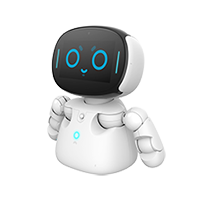
ロボットのダンスは好きですか?実はロボットでの振り付け作成はまったく難しくありませんよ~
『ダンスエディター』を使用して、ポーズをとらせた動作を記録し、再生を押すだけで、振付したダンス動作をすぐに確認できます! |
ダンスエディタを開く
機能メニューから『ダンスエディタ』App を開くことができます。
または、ロボットを呼び起こした後、以下の音声コマンドを言うとダンスエディターに入ることができます:
「ダンスエディターを開いて」 「ダンスエディターで遊びたい」 「ダンスエディターをやりたい」 「ダンスエディター」
⚠ モーションの編集やパフォーマンスを行う際は、伸び伸びと活動できる十分なスペースが必要です。パフォーマンスを存分に楽しむために、事前にロボットのステージを用意してください。
基本操作
基本操作の説明が必要な場合は、画面右上の「i」ボタンをクリックしてください。 原点に戻す必要がある場合は、画面右上の「フラッグ」ボタンをクリックしてください。
Step 1:動作を追加
ダンスエディターでダンスを作成するには、まずモーション(ダンスセル)を作成する必要があります!右下の「+」ボタンを押すと、新しいモーションを追加できます。
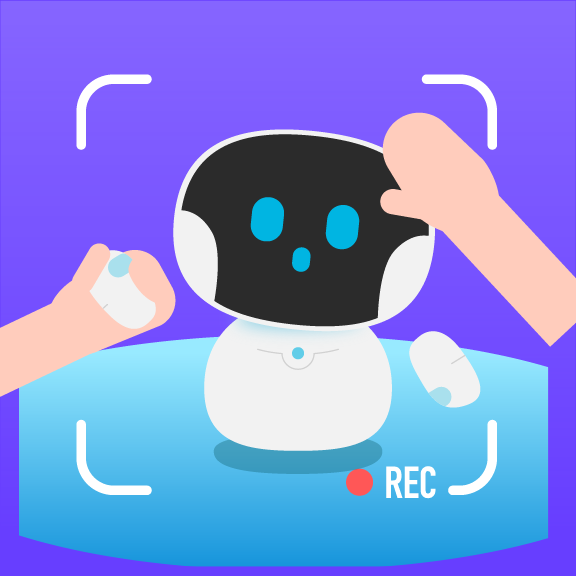
Step 2:録画フェーズ
ダンスセルは0.4秒ごとに動作の位置を記録し、単一のダンスセルで最長20秒の動作を録画・記録できます。動作の記録フェーズでは、思い描いたイメージに合わせてロボットの両手や頭を動かして作成できます。
Step 3:録画を停止
モーションの作成が完了したら、停止ボタンを押してそのモーションの録画を終了できます。
Step 4:動作を完了
録画を完了し、その動作の名前を入力すると追加が完了します。他の動作を追加したい場合は、上記の手順を繰り返してください!
Step 5:モーションの組み合わせ
アクションの作成が完了したら、「アクションリスト」を開き、画面下部にさまざまなアクションをドラッグ&ドロップして、希望のダンスを組み合わせましょう!
Step 6:ダンスを保存
配置した各種アクションを「ダンス」として保存し、次回の作品制作に使用できます~
モーションリスト
モーションリストを開くと、作成したアクション一覧が表示されます。 ダンスに組み込みたいアクションを下部のダンスリストにドラッグ&ドロップすることで、ダンスの振付を編集できます。編集が完了したら「追加を確定」を押してください。
この画面ではモーションを削除することもできます。ダンス要素を左下のゴミ箱までドラッグして離すだけでモーションを削除できます。 ⚠ 削除されたモーションは復元できません。
ダンスリスト
このリストでは、保存されたすべてのダンスの確認や、ダンスリストへの追加が行えます。