
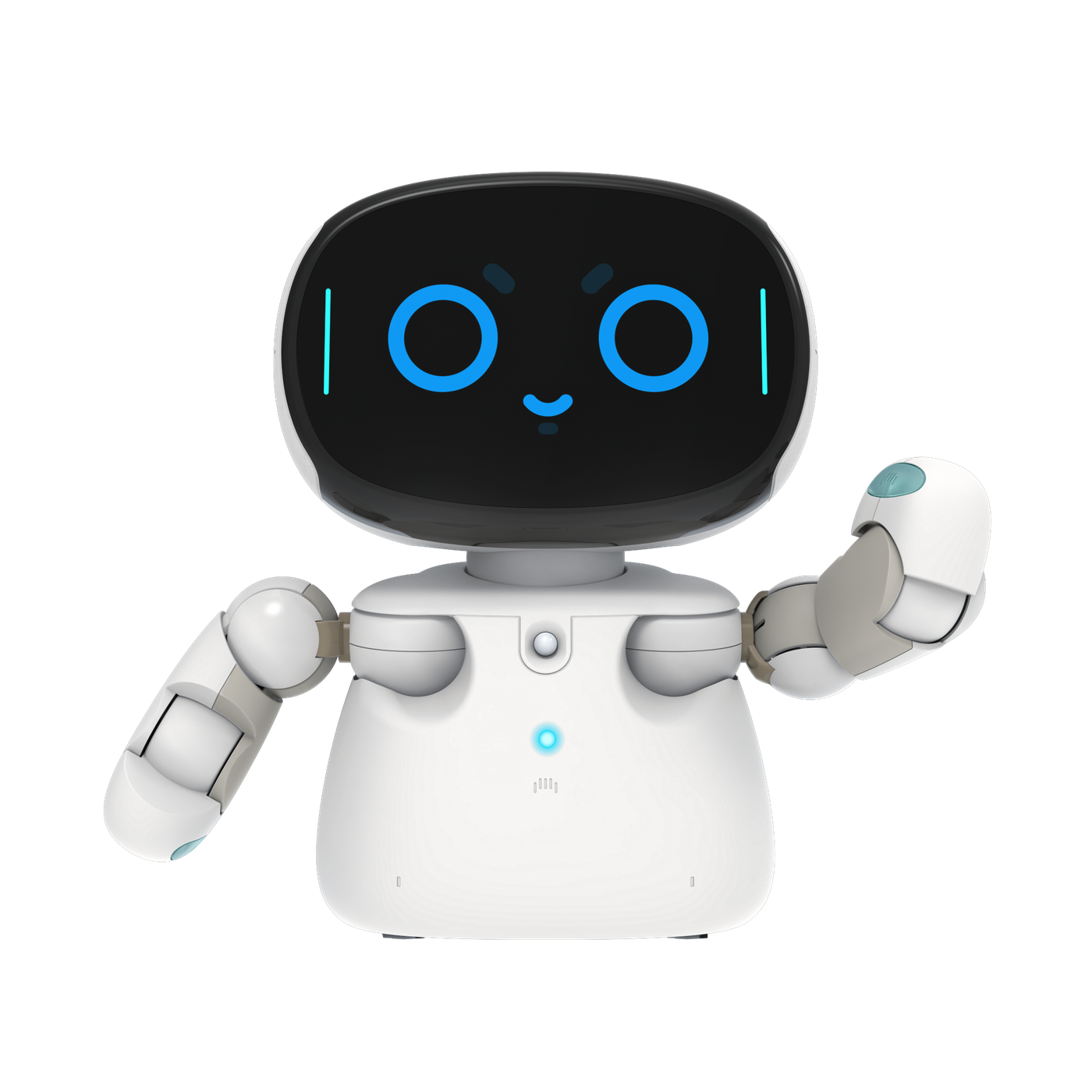
Kebbi の各部の名称と、それぞれが何をする部分かをまとめています。設置場所を決めるとき、周辺機器をつなぐとき、操作方法をご案内するときの参照用です。配置は機種により異なります。
Kebbi 3
頭部
- カメラ:正面上部にあります。1,300 万画素、画角 81 度で、赤外線に対応しています。
- 光センサー:まわりの明るさを検知します。
- フィルライト(補助ライト):暗い場所で被写体を照らします。
- 頭部 USB Type-C OTG ポート:外部機器を接続します。背面にもう 1 つあります。
- MicroSD カードスロット:最大 128GB のカードに対応します。
- 頭部タッチエリア:頭をなでる操作を受け付けます。
- 耳アクセサリースロット:耳のアクセサリーを取り付けます。
顔(ディスプレイ)
- 7 インチ LCD タッチスクリーン:解像度 1024×600、マルチタッチ対応。表情の表示と画面操作を兼ねます。
- 聞き取りインジケーター:音声を聞き取っている状態を示します。
- ステータスインジケーター:本体の状態を示します。
胴体・腕
- AIVC マイクアレイ:4 基のデジタルマイクです。スマートノイズキャンセリング、ビームフォーミング、音源定位に対応します。
- スピーカー:4Ω 3W。
- 腹部タッチエリア:おなかに触れる操作を受け付けます。
- 手のひらタッチエリア:手のひらに触れる操作を受け付けます。
- PIR(人感)センサー:人が近づいたことを検知します。呼びかけを始めるきっかけに使えます。
- 本体サーボモーター ×10:体と関節を動かします。車輪の 2 基と合わせて計 12 基です。
- RGB LED ×5:頭部、手、身体に配置されています。
背面・底部
- 電源/ホームボタン:電源の入切と、ホーム画面への復帰に使います。
- 背面 USB Type-C OTG/充電ポート:充電と外部機器の接続を兼ねます。
- Kensington セキュリティスロット(K-Slot):市販のセキュリティワイヤーで固定できます。
- ホイールモーター ×2:底部の車輪を動かします。
- 落下防止センサー(対地赤外線センサー):床面を検知し、段差からの落下を防ぎます。
触れて操作できる場所
タッチセンサーは 6 か所です。頭部、腹部、手のひら(左右)などに配置されており、画面のタッチ操作とは別に、触れたことをきっかけに動作を始める設定ができます。
Kebbi Air S
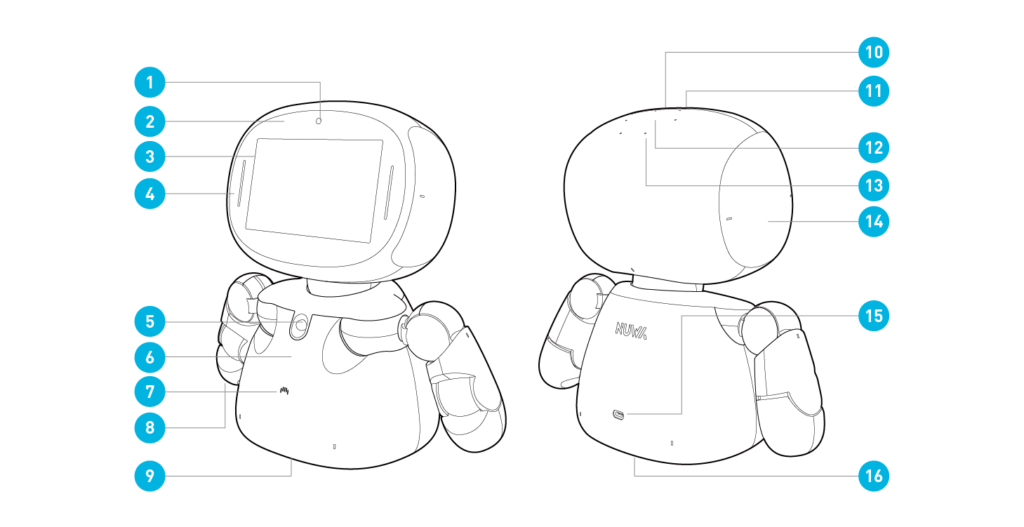
- 内蔵カメラ
- 充電ランプ
- 7 インチタッチスクリーン
- 音声認識ランプ
- 人感センサー
- ステータスランプ
- 触覚センサー(お腹)
- 触覚センサー(手のひら)
- 転倒センサー
- 電源ボタン/ホームボタン
- MicroSD カードスロット
- 触覚センサー(頭)
- マイク
- 触覚センサー(顔)
- 充電端子
- スピーカー
Kebbi Air
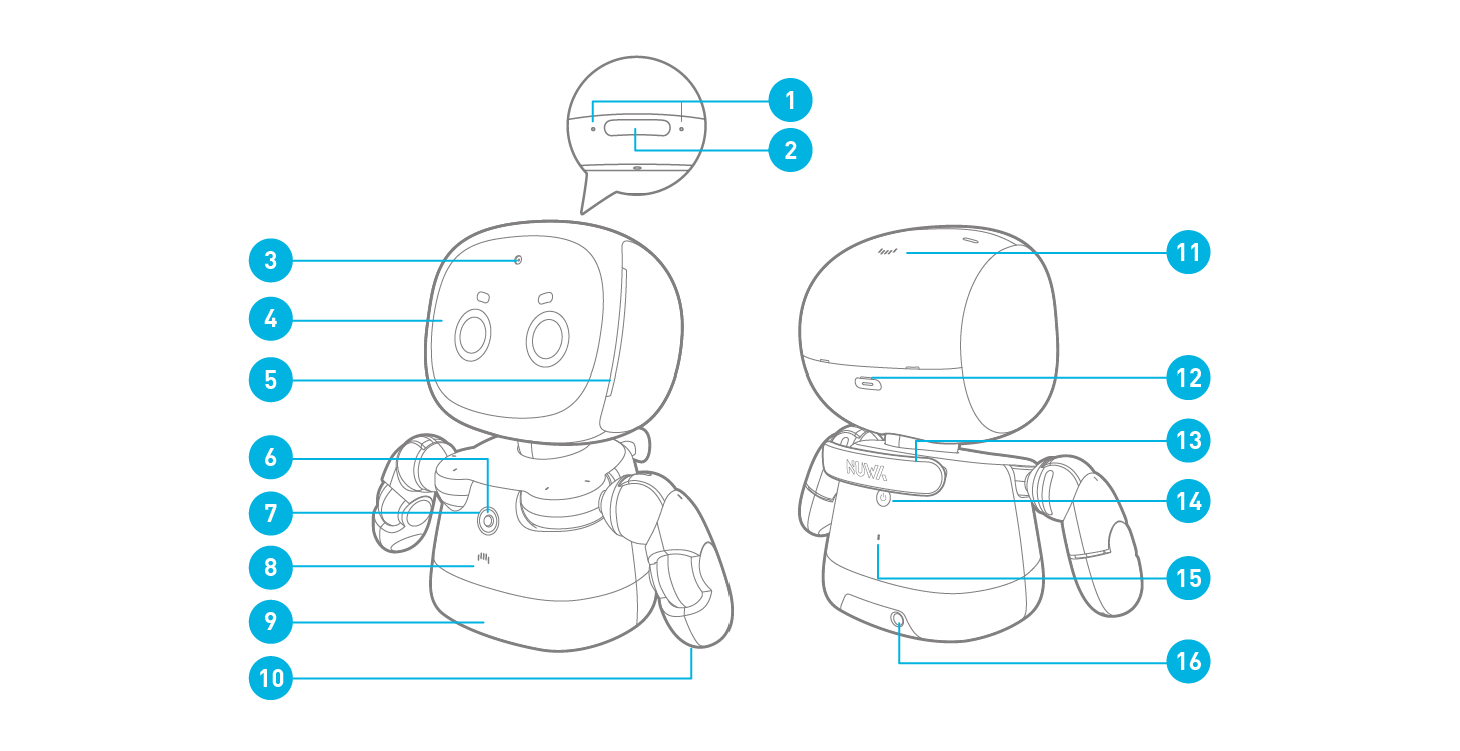
- マイク
- ホームボタン:システムの電源オプションの表示、アプリの終了、ホーム画面への復帰に使います。
- カメラ
- 7 インチタッチスクリーン
- 応答インジケーター
- PIR センサー:前方の障害物や通行を検知します。
- ステータスインジケーター
- お腹タッチエリア
- スピーカー
- 手のひらタッチエリア、手のインジケーター
- 頭頂部タッチエリア
- MicroSD カードスロット
- ハンドル:移動させるときに持つ部分です。
- 電源ボタン:本体の電源を入切します。
- 充電インジケーター
- 充電ポート:付属の 12V-2A アダプターをご使用ください。他製品に付属の充電器は使用しないでください。