
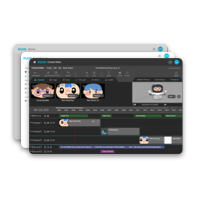
指定動作を再生
- **説明 **動作ライブラリの動作名を「変数」として設定し、他のコマンドを通じてその動作を呼び出すことができます。 * 使用可能な動作素材を確認するには、変数のプルダウンメニューをクリックして「変数の説明を表示」を選択します。
- **例 **「指定動作を再生」ブロックのプルダウンメニューから「変数の説明を表示」を選択し、モーションライブラリのリストを確認します。使用したい動作の「ファイル名」を選び、そのファイル名のテキストを「変数」として代入します。これにより、ブロックを使って動作を再生できます。また、以前学習した「テキストが含まれているか判定」ブロックと組み合わせて、より高度な応用も可能です。
動作
動作:_ _ で _° 回転
- 説明
ブロック内のプルダウンメニューをクリックして、ロボットがその場で回転する方向、速度、角度を設定します。
- 例
- 左側メニューの「動作」カテゴリをクリックし、「左に_°中速回転」をワークスペースにドラッグします。
- プルダウンメニューをクリックし、「右へ」、回転角度「90°」を選択します。」。
- プログラムを「開始」の下にドラッグし、再生デバイスに「マイロボット(またはシミュレーター)」を選択します。
_ _ で _ センチ移動
- 説明
ブロック内のプルダウンメニューをクリックして、ロボットの移動方向、速度、移動距離を設定します
- 例
- 左側メニューの「動作」カテゴリをクリックし、「前へ中速で_センチ移動」をワークスペースにドラッグします。
- プルダウンメニューをクリックし、「後に」、「中速」、移動距離「10」センチを選択します。
- プログラムを「スタート」の下にドラッグし、再生デバイスに「マイロボット(またはシミュレーター)」を選択します
頭を垂直に_動かす_°
- 説明
ロボットの頭部の垂直方向の回転角度を設定します。
- 例
- 「頭を垂直に中速動かす_°」ブロックをドラッグし、垂直回転「15°」を選択します。
- プログラムを「スタート」の下にドラッグし、再生デバイスに「マイロボット(またはシミュレーター)」を選択します。
頭を水平に_動かす_°
- 説明
ロボットの頭部の水平方向の回転角度を設定します。
- 例
- 「頭を水平に中速動かす_° 」ブロックをドラッグし、水平回転「-20°」を選択します。
- プログラムを「スタート」の下にドラッグし、再生デバイスに「マイロボット(またはシミュレーター)」を選択します。
左/右肩を内に _° 回す中速
- 説明
ロボットの左/右肩の内転角度を設定します。
- 例
- ロボットの左/右肩の内転角度を設定します。 例:「右肩を内に _° 回す中速」ブロックをドラッグし、「-20°」を選択します。
- プログラムを「スタート」の下にドラッグし、再生デバイスに「マイロボット(またはシミュレーター)」を選択します。
左/右肩上に _°あげる中速
- 説明
ロボットの左/右肩を上げる角度を設定します。
- 例
- 「左肩上に _°あげる中速」ブロックをドラッグし、「100°」を選択します。
- プログラムを「スタート」の下にドラッグし、再生デバイスに「マイロボット(またはシミュレーター)」を選択します。
左/右腕横に _°あげる中速
- 説明
ロボットの左/右腕を横に上げる角度を設定します。
- 例
- ロボットの左/右腕を横に上げる角度を設定します。 例:「右腕横に _°あげる中速」ブロックをドラッグし、「90°」を選択します。
- プログラムを「スタート」の下にドラッグし、再生デバイスに「マイロボット(またはシミュレーター)」を選択します。
左/右肘上に _°あげる中速
- 説明
ロボットの左/右肘を上げる角度を設定します。
- 例
- 「左肘上に _°あげる中速」ブロックをドラッグし、「30°」を選択します。
- プログラムを「スタート」の下にドラッグし、再生デバイスに「マイロボット(またはシミュレーター)」を選択します。
顔
キャラクター _
- 説明
ロボットの顔画面に表示するキャラクターを設定します。ブロック実行後、他のブロックによる画面表示が終了すると、デフォルトの顔の代わりに設定したキャラクターが表示されます。
- 例
- 左側メニューの「顔」カテゴリから「キャラクター」をドラッグし、キャラクター「芸能人」を選択します。
- プログラムを「スタート」の下にドラッグし、再生デバイスに「マイロボット(またはシミュレーター)」を選択します。
画像 _ 、 表示時間_ 秒
- 説明
ロボットの顔画面に表示する画像を設定します。
- 例
- 左側メニューの「顔」カテゴリから「画像」をドラッグし、画像「電話」を選択します。
- プログラムを「スタート」の下にドラッグし、再生デバイスに「マイロボット(またはシミュレーター)」を選択します。
画像をアップロード _ 、 表示時間_ 秒
- 説明
ブロックをダブルクリックして「+」をクリックし、事前に用意した画像をアップロードしてロボットの顔画面に表示します。表示時間(秒)も設定可能です。
- 例
- 必要な画像を用意し、「123」という名前を付けます。
- 左側メニューの「顔」カテゴリから「画像をアップロード」をドラッグします。
- ブロックをダブルクリックし、「+」をクリックして画像「123」を選択します。アップロード完了後、その画像をクリックして「確認」を押します。
- 表示時間を「5秒」に設定します。
- プログラムを「スタート」の下にドラッグし、再生デバイスに「マイロボット(またはシミュレーター)」を選択します。
動画をアップロード _
- 説明
ブロックをダブルクリックして「+」をクリックし、事前に用意した動画をアップロードしてロボットの顔画面で再生します。
- 例
- 動画を用意し、「abc」という名前を付けます。
- 左側メニューの「顔」カテゴリから「動画をアップロード」をドラッグします。
- ブロックをダブルクリックし、「+」をクリックして動画「abc」を選択します。アップロード完了後、その動画をクリックして「確認」を押します。
- プログラムを「スタート」の下にドラッグし、再生デバイスに「マイロボット(またはシミュレーター)」を選択します。
‼️ 注意事項:
- 対応動画形式:mp4、mpeg、mpg、webm
- ファイルサイズ制限:20MB以下
YouTube動画を挿入 _
- 説明
ブロックをダブルクリックし、YouTubeのリンクを入力して、ロボットの顔画面で動画を再生します。
- 例
- 左側メニューの「顔」カテゴリから「動画を挿入」をドラッグします。
- 再生したいYouTubeリンクを用意します(例:https://www.youtube.com/watch?v=Fq0Ff-dKhxE
- YouTubeリンクを入力し、「確定」をクリックします。
- プログラムを「スタート」の下にドラッグし、再生デバイスに「マイロボット(またはシミュレーター)」を選択します。
‼️ 注意事項:ライブ配信や再生リストのURLは入力しないでください。動画の一時停止ができず、プログラムが正常に進行しなくなる可能性があります。
点灯
全身が_で点灯
- 説明
ロボットの全身のライトを点灯させ、色を指定します。
- 例
- 左側メニューの「点灯」カテゴリをクリックし、「全身が_で点灯」をワークスペースにドラッグし、色を「紫」に選択します。
- プログラムを「スタート」の下にドラッグし、再生デバイスに「マイロボット(またはシミュレーター)」を選択します。
頭が_で点灯
- 説明
ロボットの頭部のライトを点灯させ、色を指定します。
- 例
- 左側メニューの「点灯」カテゴリをクリックし、「頭部が_で点灯」をワークスペースにドラッグし、色を「オレンジ」に選択します。
- プログラムを「スタート」の下にドラッグし、再生デバイスに「マイロボット(またはシミュレーター)」を選択します。
左/右手が _ 点灯
- 説明
ロボットの左手/右手のライトを点灯させ、色を指定します。
- 例
- 左側メニューの「点灯」カテゴリをクリックし、「左手が_で点灯」をワークスペースにドラッグし、色を「黄色」に選択します。
- プログラムを「スタート」の下にドラッグし、再生デバイスに「マイロボット(またはシミュレーター)」を選択します。
お腹が _ 点灯
- 説明
ロボットのお腹のライトを点灯させ、色を指定します。
- 例
- 左側メニューの「点灯」カテゴリをクリックし、「お腹が_で点灯」をワークスペースにドラッグし、色を「緑」に選択します。
- プログラムを「スタート」の下にドラッグし、再生デバイスに「マイロボット(またはシミュレーター)」を選択します。
色 赤_ 緑_ 青_
- 説明
赤、緑、青の値を指定して色を作成します。すべての値は 0〜255 の範囲である必要があります。
- 例
ロボットのライトを紫色にする場合、数値を「R 100、G 0、B 255」と入力します。
音声
_ と言って
- 説明
指定した単語や文章をロボットに喋らせます。
- 例
- 左側メニューの「音声」カテゴリから「_と言って」をドラッグし、「元気ですか?」と入力します。
- プログラムを「スタート」の下にドラッグし、再生デバイスに「マイロボット(またはシミュレーター)」を選択します。
‼️ 注意事項:プログラム実行時、同時に再生できるTTS音声は1つだけです。重複した場合は、前の音声が終了してから次の音声が再生されます。
”_” を言う
- 説明
通常の「_と言う」とは異なり、適切な変数をテキスト部分にドラッグすることで、指定された変数の内容を喋らせることができます。内容は単語や文章に限らず、文字列である必要があります。
👉🏻 変数については、 こちらのページ をご参照ください。
- 例
- 「変数」カテゴリで「変数の作成」をクリックし、「random」という変数名を作成。「randomに _ をセット」ブロックをドラッグします。 「
- 「数式」カテゴリから「ランダム」をドラッグし、「randomに _ をセット」の空白部分にはめ込みます。
- 「音声」カテゴリから「”_”を言う」をドラッグし、変数「random」をその空白部分にはめ込みます。
- プログラムを「スタート」の下にドラッグし、再生デバイスに「マイロボット(またはシミュレーター)」を選択します。
動物の声
- 説明
ロボットに指定した動物の声を出させます。
- 例
- 左側メニューの「音声」カテゴリをクリックし、「動物の鳴き声」をワークスペースにドラッグし、動物の鳴き声「サル」を選択します。
- プログラムを「スタート」の下にドラッグし、再生デバイスに「マイロボット(またはシミュレーター)」を選択します。
音階 _
- 説明
ロボットに指定した音階を出させます。
- 例
- 左側メニューの「音声」カテゴリをクリックし、「音階」をワークスペースにドラッグし、音階「ミ」を選択します。
- プログラムを「スタート」の下にドラッグし、再生デバイスに「マイロボット(またはシミュレーター)」を選択します。
効果音 _
- 説明
ロボットに指定した効果音を再生させます。
- 例
- 左側メニューの「音声」カテゴリをクリックし、「効果音」をワークスペースにドラッグし、効果音「華麗なる登場」を選択します。
- プログラムを「スタート」の下にドラッグし、再生デバイスに「マイロボット(またはシミュレーター)」を選択します。
BGM _
- 説明
ロボットに指定したBGMを再生させます。
- 例
- 左側メニューの「音声」カテゴリをクリックし、「BGM」をワークスペースにドラッグし、BGM「ダイナミックな登場」を選択します。
- プログラムを「スタート」の下にドラッグし、再生デバイスに「マイロボット(またはシミュレーター)」を選択します。
‼️ 注意事項:BGMの再生開始時、後ろにブロックがある場合は同時に実行されます。そうでない場合、BGMが終了するか、他のフローのBGMに置き換わるまで、そのBGMがあるフローは終了しません。 1つのプログラムで同時に再生できるBGMは1曲のみです。そうしないとスピーカーが占有され、複数のBGMやTTS音声を同時に再生しようとすると競合が発生します。その他の効果音とBGM、TTS音声の間では競合せず、同時にスピーカーを使用できます。
音声ファイルをアップロード _
- 説明
ブロックをダブルクリックして、事前に用意した音声ファイルを入力するか、「すぐに録音」機能を使ってロボットで再生します。
📒 補足:プログラミング実験室の即時録音機能は、最大30秒まで録音可能です。
- 例
- 左側メニューの「音声」カテゴリから「音声ファイルをアップロード」をドラッグします。
- ブロックをダブルクリックし、「すぐに録音」を選択、録音アイコンをクリックして開始します。
- 録音が完了したら、停止アイコンをクリックして録音を終了し、「アップロード確認」をクリックします。
- アップロード完了後、その録音ファイルをクリックして「確認」を押します。
- プログラムを「スタート」の下にドラッグし、再生デバイスに「マイロボット(またはシミュレーター)」を選択します。
‼️ 注意事項:
- 対応音声形式:ogg、wav、mp3
- ファイルサイズ制限:100MB以下
- 録音時間制限:最大30秒
パフォーマンス
感情反応 _
- 説明
指定した感情表現を行います
- 例
- 左側メニューの「パフォーマンス」カテゴリをクリックし、「感情反応」をワークスペースにドラッグし、感情「悲しい」を選択します。
- プログラムを「スタート」の下にドラッグし、再生デバイスに「マイロボット(またはシミュレーター)」を選択します。
動くスタンプ _
- 説明
ロボットの顔に指定した動くスタンプを表示させます。
- 例
- 左側メニューの「パフォーマンス」カテゴリをクリックし、「動くスタンプ」をワークスペースにドラッグし、スタンプ「ハッピーバレンタイン」を選択します。
- プログラムを「スタート」の下にドラッグし、再生デバイスに「マイロボット(またはシミュレーター)」を選択します。
変顔 _
- 説明
ロボットに指定した変顔をさせます。
- 例
- 左側メニューの「パフォーマンス」カテゴリをクリックし、「変顔」をワークスペースにドラッグし、アクション「お辞儀」を選択します。
- プログラムを「スタート」の下にドラッグし、再生デバイスに「マイロボット(またはシミュレーター)」を選択します。
NUWAライブラリ
表情の動き _ _ _ 秒続く
- 説明
豊富な動く表情素材を読み込んで使用できます。
- 例
- 左側メニューの「NUWAライブラリ」から「表情の動き」をドラッグします。
- 「素材を選択」をクリックし、「グリーンカエル」を選んで確認します。
- 「表情を選択」のプルダウンから「anger」を選び、継続時間を「5」秒に設定します。
- プログラムを「スタート」の下にドラッグし、再生デバイスに「マイロボット(またはシミュレーター)」を選択します。
画像 _ ; 表示時間_
- 説明
顔カテゴリの画像機能とは異なり、オンライン素材ライブラリから画像を取得して表示します。
- 例
- 左側メニューの「NUWAライブラリ」カテゴリをクリックし、「画像」をワークスペースにドラッグします。
- 「素材を選択」をクリックし、「バレーボール」を選択して確認をクリックします。
- プルダウンメニューをクリックし、「バレーボール」を選択し、継続時間を 5 秒にします。
- プログラムを「スタート」の下にドラッグし、再生デバイスに「マイロボット(またはシミュレーター)」を選択します。
音声 _
- 説明
ロボットで再生できる豊富な効果音を提供します。
- 例
- 左側メニューの「NUWAライブラリ」カテゴリをクリックし、「音声」をワークスペースにドラッグします。
- プルダウンメニューをクリックし、「素材ライブラリから追加」を選択、「ワルツ」と「猫の声」を選択して確認をクリックします。
- 再度プルダウンメニューをクリックし、「猫の声」を選択します。
- プログラムを「スタート」の下にドラッグし、再生デバイスに「マイロボット(またはシミュレーター)」を選択します。
動作 _
- 説明
豊富な動作を提供し、ロボットに様々な身体表現を設定できます。
- 例
- プルダウンメニューをクリックし、「素材ライブラリから追加」を選択、「頑張る」を選択して確認をクリックします。
- 再度プルダウンメニューをクリックし、「頑張る」を選択します。
- プログラムを「スタート」の下にドラッグし、再生デバイスに「マイロボット(またはシミュレーター)」を選択します。
振り付け編集_
- 説明
ロボット本体のアプリ『モーションクリエイター』で作成済みのダンスプロジェクトを、プログラミング実験室を通じてスムーズに再生させます。
- 例
- ロボット側で「モーションクリエイター」を開き、「+」をタップして動きを記録します。
- 記録終了後、終了アイコンをタップし、「参加確認」をタップし、動きの名前を「a」として「保存確認」をタップします。
- 右上の保存アイコンをタップし、新規ダンスプロジェクトを作成、名前を「1」として「保存確認」をタップします。
- 左側メニューの「NUWAライブラリ」カテゴリをクリックし、「振り付け編集_」をワークスペースにドラッグします。
- プルダウンメニューをクリックし、「ロボットから追加」を選択し、「1」を選んで「確認」をクリックします。
- 再度プルダウンメニューをクリックし、「1」を選択します。
- プログラムを「スタート」の下にドラッグし、再生デバイスに「マイロボット(またはシミュレーター)」を選択します。