サンプルから作成
1. 「プロジェクト管理」に入り、画面上部に表示されている必要なテンプレートを直接クリックします。
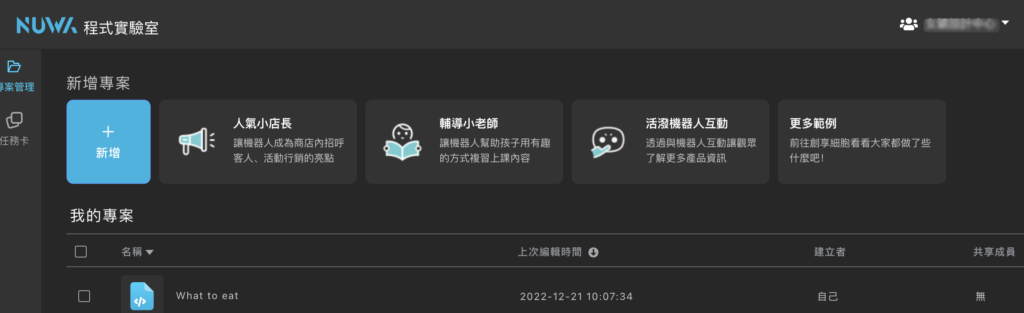
2. サンプルを選択して確認をクリックすると、プロジェクト管理画面に、選択したサンプルに基づいたプロジェクトが追加されます。
空白のプロジェクトを作成
1. 画面左上の「プロジェクト管理」をクリックし、さらに画面左上の「作成」ボタンをクリックします。
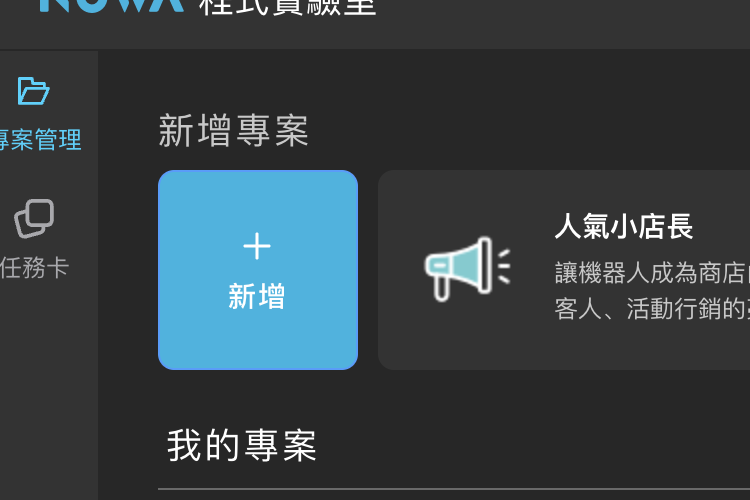
2. ポップアップウィンドウ左上の「プロジェクトを作成」をクリックします。
3. プログラミング実験室のファイル形式を選択します:
- プロジェクト (.mbkx):複雑なロジックの作成に適しており、すべてのブロック機能を使用できます。
- プロジェクトの下書き (.koding):ロボットでの一回限りの再生に適しています。Roflowにプログラミング実験室のプロジェクトをインポートする場合は、この koding 形式である必要があります。
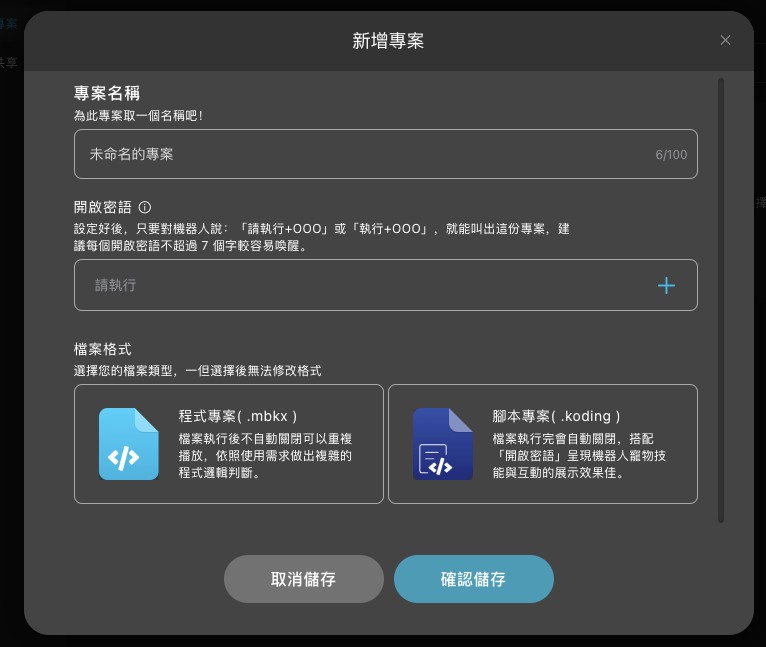
👉 2つのファイル形式におけるブロックの違い: 以下は .koding 形式では使用できないブロックです。各カテゴリをクリックすると詳細を確認できます。
AIセンシングブロック
❌ ロボットが_とき
❌ 最初に戻る
❌ プログラム終了
物体認識
❌ ロボットが _ を認識したとき
IoT拡張ブロック
❌ IoTサーバーに接続する
❌ トピック _ にメッセージ _ を送信する
❌ _ からメッセージを受信したとき
❌ 受信したメッセージ消息
4. マジックワードを設定すると、一言話しかけるだけでプログラムを再生できるようになります。プログラミング実験室の専用音声コマンドは「マジックを実行して」です。
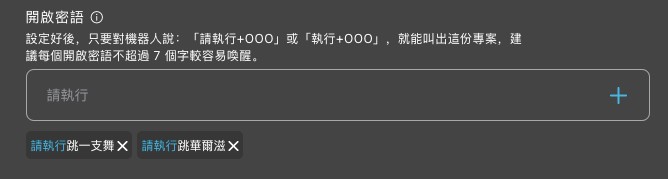
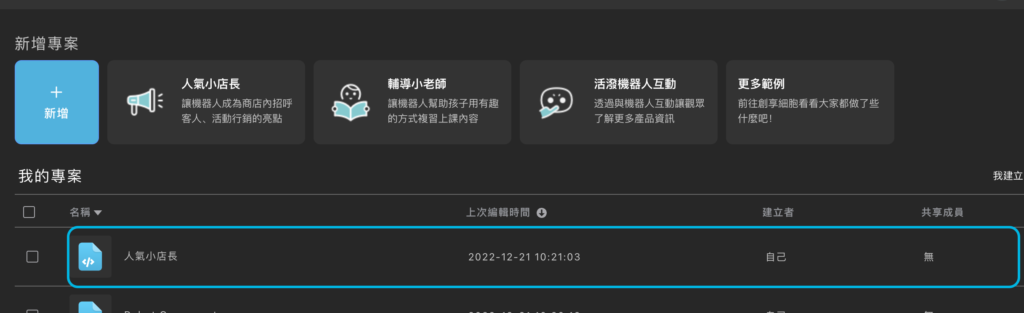
5. 作成が完了すると、プロジェクト管理画面に新しいプロジェクトが表示されます。
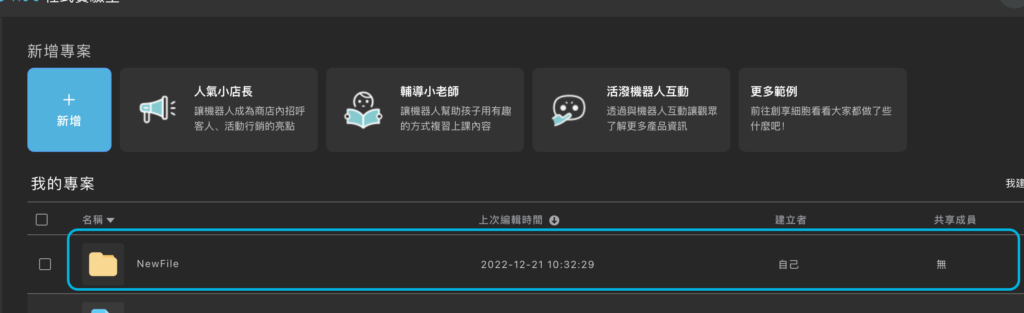
フォルダの作成
1. 画面左上の「プロジェクト管理」をクリックし、上部の「作成」ボタンをクリックします。
2. ポップアップウィンドウの「フォルダを作成」をクリックします。
3. 入力欄に新しいフォルダの名前を入力します。
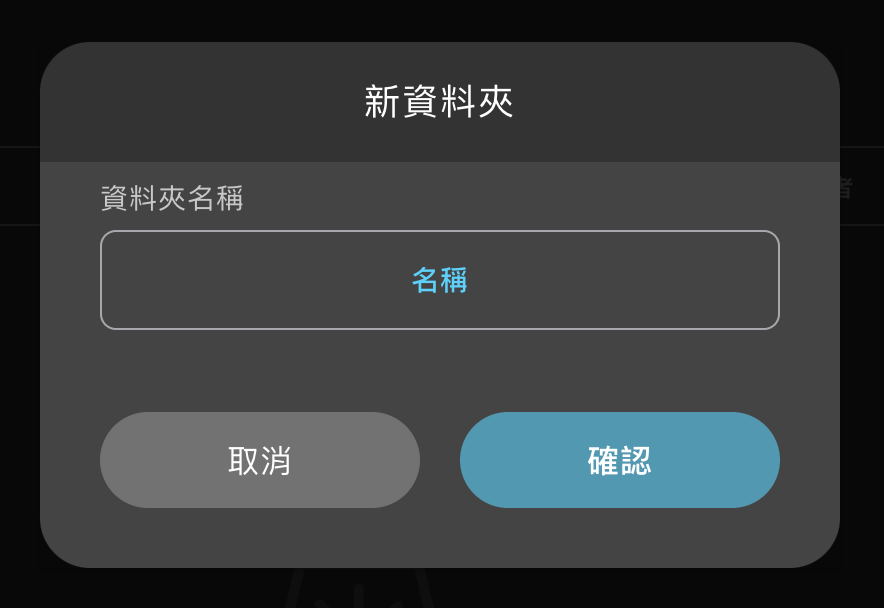
4. 入力が完了すると新しいフォルダが作成され、そのフォルダ内に他のプロジェクトを追加できるようになります。
プロジェクトのアップロード
すでに拡張子が .mbkx または .koding のファイルをお持ちの場合は、そのファイルをアップロードしてプロジェクトを作成できます。
1. 画面左上の「プロジェクト管理」をクリックし、上部の「作成」ボタンをクリックします。
2. ポップアップウィンドウ上部中央の「プロジェクトアップロード」をクリックします。
3. お手持ちのファイルを選択し、アップロードを確認します。
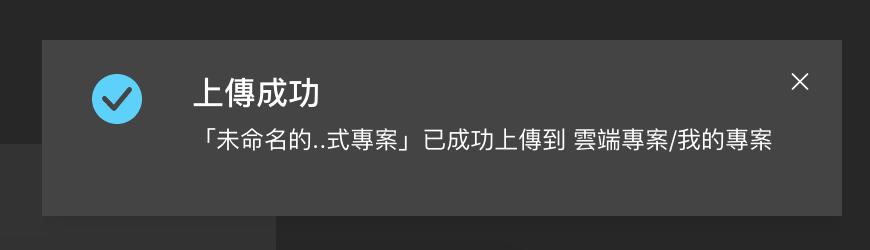
4. アップロードが完了すると、プロジェクト管理画面に追加されたプロジェクトが表示されます。