
基本操作
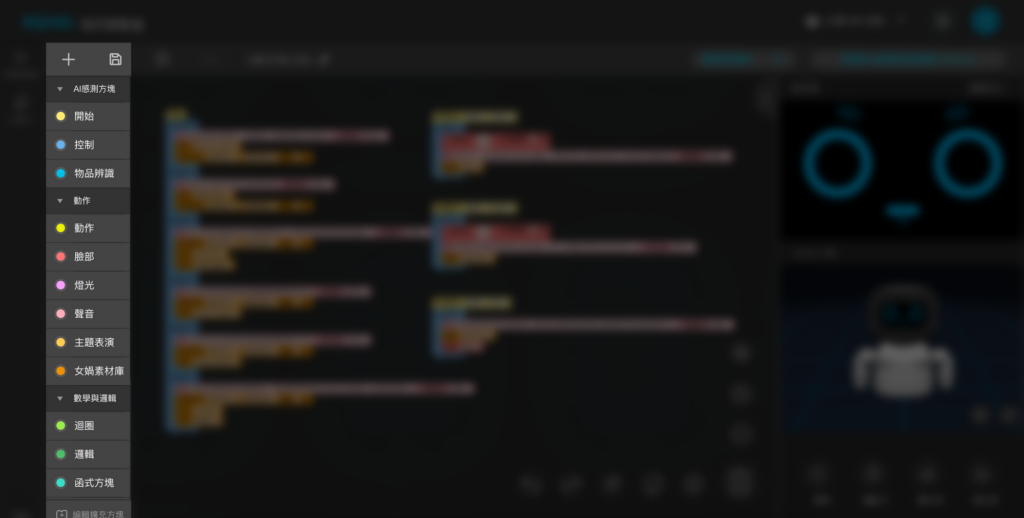
ブロックメニュー
ブロックメニュー プロジェクト編集画面の左側にあるメニューから、必要なブロックを選択して右側のエリアへドラッグ&ドロップします。マウス操作でパズルを組み立てるように、各ブロックを「スタート」ブロックの下に繋げていきます。
ツールエリアの機能紹介
プロジェクト設定
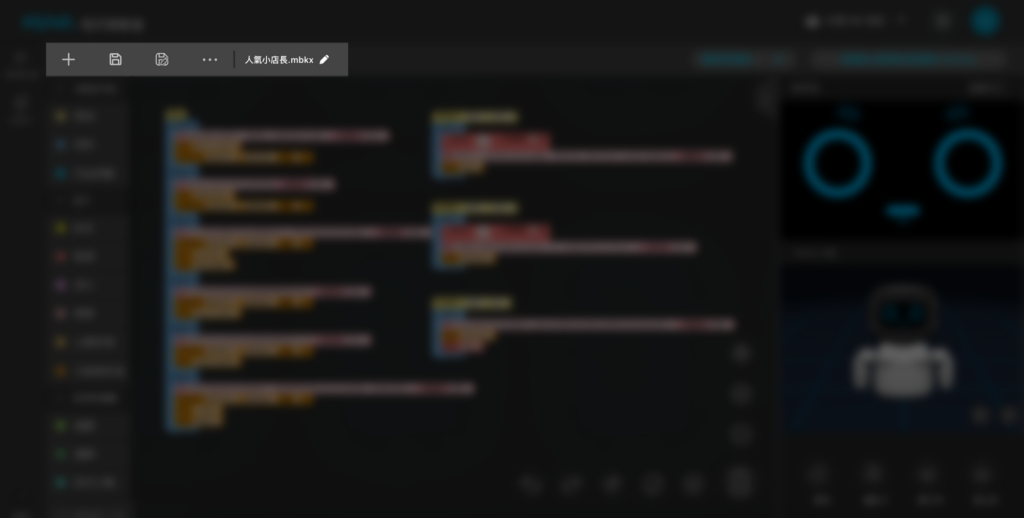

作成:新しい空白のプロジェクトを作成して開きます。

プロジェクトを保存:現在編集中のプロジェクトを保存します。

名前を付けて保存:現在のプロジェクトを別の新しいプロジェクトとして保存します。

その他——コードを表示:現在組み立てられているブロックのソースコードを表示します。

プロジェクトを編集:プロジェクトの名称を変更します。
編集ツール
ワークスペースの右下に、ブロック編集用の各種「編集ツール」があります。
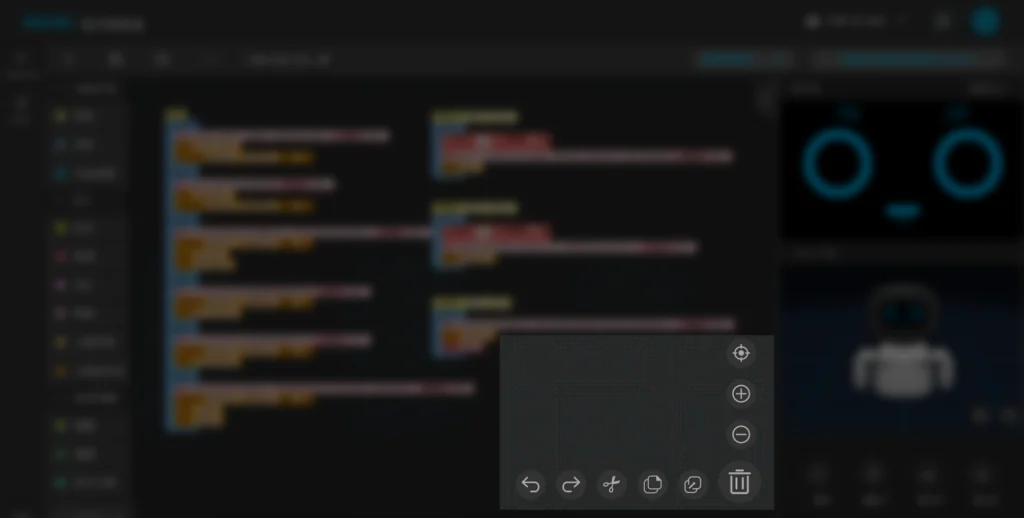

取り消し:直前の操作を取り消します。

やり直す:取り消した操作をやり直します

切り取り:ブロックを切り取ります。

コピー:ブロックをコピーします。

貼り付け:ブロックを貼り付けます。

削除:ブロックを削除します。ブロックを「ゴミ箱」アイコンの上までドラッグすると削除できます。
ゴミ箱をクリックすると、削除されたブロックを確認できます。ゴミ箱内のブロックをクリックすると、ワークスペースに復元されます。

拡大する:ワークスペースの表示を拡大します。

縮小する:ワークスペースの表示を縮小します。

センターディスプレイ:視点をデフォルト位置に戻します。