
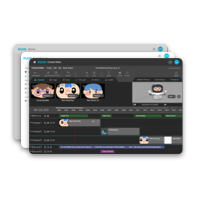
「ダッシュボード」はデータグラフを表示するツールです。管理者はダッシュボードに表示するプロジェクト、ツール、ロボットのデータを選択でき、特定のプロジェクトやロボットにおけるユーザーの行動やトレンドを把握し、より正確なビジネス意思決定に役立てることができます。
さらに、ダッシュボードの共有相手を設定して、異なる役割間でデータを同期し、ディスカッションの円滑化やサービスの最適化に役立てることもできます。
新規ダッシュボードを作成
- 画面右上にある「ダッシュボードを追加」ボタンをクリックします。
2. 基本設定
① ダッシュボード名(必須):任意のダッシュボード名を設定し、今後のプロジェクト管理をスムーズにします。
② ダッシュボードの説明:ダッシュボードに説明を追加し、ダッシュボードを共有するメンバーが目的や内容をより理解できるようにします。
③ ダッシュボードのデータソース(必須):分析対象とするデータソースを選択し、データを生成します。
3. 共有設定
① 共有グループ:このダッシュボードを共有するロボットグループのメンバーを選択し、権限(閲覧、編集、データエクスポートなど)を設定します。
② アクセス権のあるメンバー:特定のメンバーをこのダッシュボードの共有に招待し、権限(閲覧、編集、データエクスポートなど)を設定できます。
4. 表示設定を確認
① アプリケーションの選択:アプリケーションを切り替えて対応するレポートを閲覧できます。(現在はRoflowのみ対応)
② 表示するレポートの選択:ダッシュボードに表示するレポートを選択します。
③ レポート表示:現在選択されているレポートを表示できます。
④上記の設定が完了したら、右下の「確定」ボタンをクリックしてください。
*上記の設定が完了した後も、いつでもこれらの設定を変更できます。
ダッシュボードを編集
ダッシュボードに入ると、以下の内容を調整できます:
- 表示方法① タブ表示:デフォルトの表示形式で、最新のダッシュボード内容を直接確認できます。② リスト形式:各ダッシュボードの詳細情報をリスト形式で確認できます。
- ダッシュボード名① ダッシュボード名:そのダッシュボード名をクリックすると、他のオプションが表示されます。② ダッシュボード設定:基本設定、共有設定、表示設定を含むダッシュボードの設定を変更します。③ 複製を作成:このダッシュボードを複製します。④ エクスポート:ダッシュボードデータをエクスポートします。レポートデータまたはオリジナルのロボットデータを選択してエクスポートできます。⑤ 新しいタブで開く:このダッシュボードを新しいタブで開きます。⑥ ダッシュボードを削除:このダッシュボードを削除します。
3. その他のダッシュボード
① 複数のダッシュボードがある場合、このボタンをクリックすると、より多くのダッシュボードを閲覧できます。
4. 篩選器
① フィルター:クリックするとフィルター項目を確認できます。
② タイムゾーン:ダッシュボード表示のタイムゾーンを調整します。
③ 期間:ダッシュボードに表示する期間を絞り込みます(例:本日、過去28日間、過去90日間、カスタム期間)。
④ デバイス:表示するロボットのデータを絞り込みます。
⑤ データソース:分析対象のデータを選択し、対応するデータを生成します。
5. ダッシュボードの編集:
① ダッシュボードの編集:クリックするとダッシュボードを編集できます。
② 「⋯」ボタン:クリックすると詳細オプションが表示されます。
③ 複製:選択したレポートカードを複製します。
④ 削除:選択したレポートカードを削除します(複製されたカードのみ削除可能)。
⑤ 位置の移動:レポートカードをドラッグして順序を並べ替えます。重要度に応じて配置を変更できます。
⑥ 設定を保存:編集完了後、このボタンをクリックして変更を保存します。
⑦ キャンセル:編集を破棄する場合は、このボタンをクリックして変更をキャンセルします。