
プロジェクト内の「サービスフロー」は、「ロボットがトリガーされた後に実行される動作」を設計するものです。
しかし、ロボットがまだトリガーされていない状態で、ほかの指示を与えることはできるのでしょうか?あるいは、プロジェクト全体に対して共通の設定を行いたい場合は?このような場面で活用できるのが「プロジェクト設定」です。
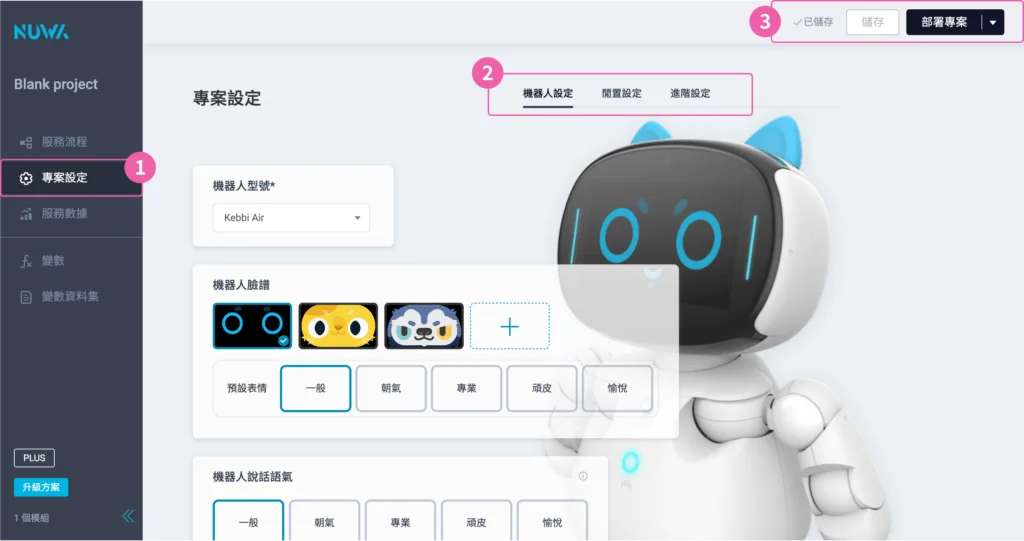
プロジェクト設定を行うには、左側のナビゲーションバーから「① プロジェクト設定」を開いてください。画面右上には「② 3つのタブ」があり、それぞれ「ロボット設定」「アイドル状態の設定」「詳細設定」となっています(クリックでページを切り替え可能です)。設定を保存したり、プロジェクトをデプロイしたい場合は、画面上部③右上の操作エリアから実行できます。
ロボット設定
「プロジェクト設定」に入ると、最初に表示されるのはロボットに関する設定です。
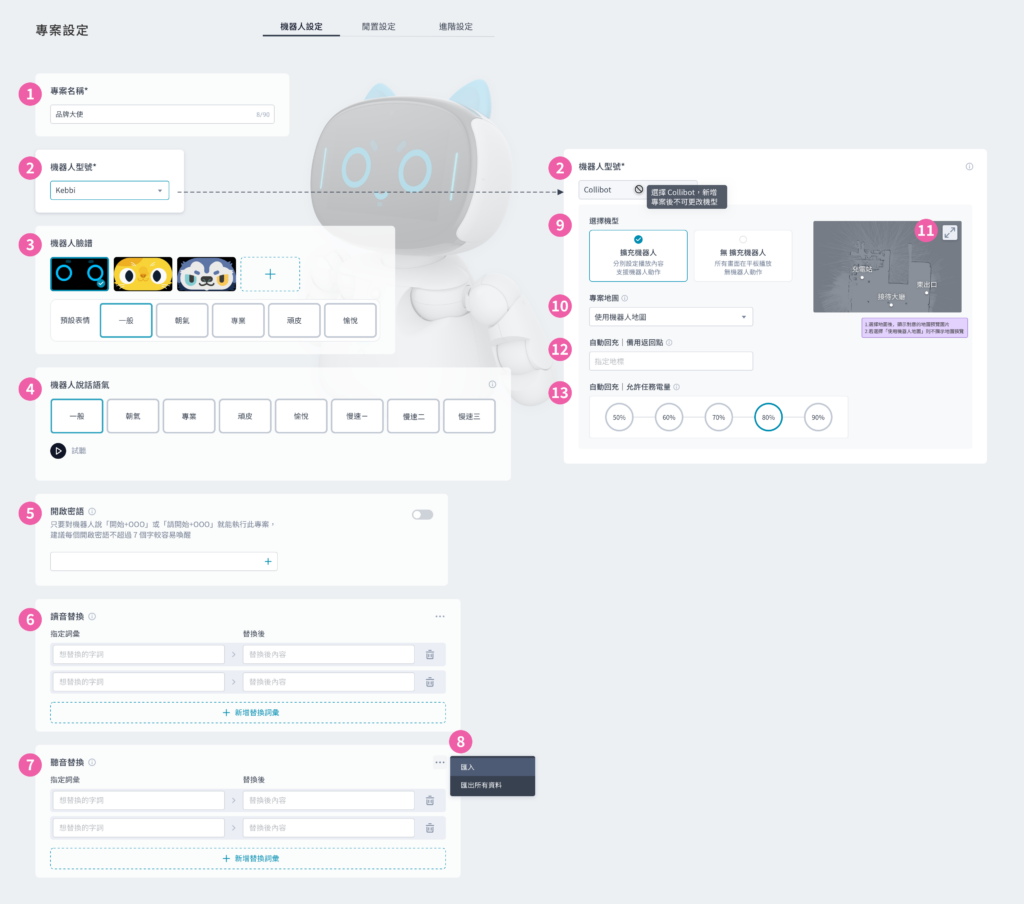
① プロジェクト名
② ロボットモデル 「新規プロジェクト作成」時に設定した内容が初期値として表示されます。 ロボットの機種によって対応可能な機能が異なります。機能の特性上、「Collibot」を選択して作成されたプロジェクトでは、ここで他の機種に変更することはできません。 同様に、他の機種で作成されたプロジェクトも「Collibot」へ変更することはできません。 Collibot に関する詳細は、⑨~⑬をご参照ください。
③ ロボットの顔 「新規プロジェクト作成」時に設定した内容が初期値として表示されますが、ここで変更することも可能です。 なお、一部の顔デザインは特定の機種でのみ使用可能なため、該当するロボット上でのみ表示されます。
④ ロボットの感情表現 「新規プロジェクト作成」時に設定した内容が初期値として表示されますが、ここで変更することも可能です。 各話し方(語気)のサンプルを、異なる音声エンジンで試聴することもできます。 ロボットのタイプにより、対応している音声エンジンは異なります。
⑤ マジックワード この機能をオンにすることで、プロジェクトを起動するためのマジックワードを1つ以上設定できます。たとえば、起動ワードとして「OOO」を設定した場合、「OOO+を開始。」や「OOO+を開始して」などとロボットに話しかけることで、プロジェクトを起動できます。
設定時のご注意:
- 異なる言語を混在させないでください(例:同一のワードに中国語と英語が混ざっているなど)
- 中国語および日本語のワードは、単語の間にスペースを入れないでください
- 記号や特殊文字は使用できません
- 他のプログラムと同じマジックワードを設定すると、いずれかのプログラムが正しく動作しない可能性があります
- マジックワードは7文字以内にすると認識されやすくなります
- 最大で10個まで登録できます
⑥ 読み方の変更 特殊な発音方法や読み間違いが起きやすい語句に対して、読み方を調整するための語句置換を設定できます。例:指定語句が「今」の場合、読み方として「いま」に置き換えることで、ロボットの発音を修正できます。
⑦ 聞き取り変換 同じ発音の文字が複数ある場合、音声認識技術(ASR)は意図しない語句として認識してしまうことがあります。 このようなケースに備え、特定の単語を指定の語句に変換することで、固有名詞などの用字ルールをあらかじめ定義し、ロボットが正しい意味で解析できるようにします。
⑧ 読み方の変更/聞き取り変換のインポート・エクスポート 読み方の変更および聞き取り変換の設定データは、インポート/エクスポートが可能です。エクスポート時に一部のデータだけを選択することはできず、すべてのデータが一括で出力されます。対応ファイル形式は、CSV、TXT、およびExcelです。
※ 機種に「Collibot」を選択した場合:
⑨ 機種の選択 「対応ロボットを追加する」または「対応ロボットを追加なし」のいずれかを選択できます。対応ロボットはロボットの動作に対応しており、本体の画面とタブレットで再生内容を個別に設定できます。対応ロボットを追加なしはロボット動作に対応しておらず、すべての画面表示はタブレット上で行われます。
⑩ 特定マップ 「ロボットマップを使用する」または「マップを指定する」のいずれかを選択できます。「ロボットマップを使用する」を選んだ場合、モジュール設定時には、プロジェクトを実行するロボットに搭載されているマップを参照してランドマーク名をカスタマイズしてください。複数のロボットが同じランドマーク名を持つマップを使用している場合、プロジェクトは共通して使用でき、個別にマップをダウンロード・変更する必要はありません。「マップを指定する」を選択した場合は、事前にライブラリから該当マップをダウンロードし、そのマップに含まれるランドマークのみを設定に使用できます。
⑪ マップのプレビュー 「マップを指定する」を選んだ場合、そのマップをプレビューできます。画面右上のボタンをクリックすると、拡大表示が可能です。「ロボットマップを使用する」を選んだ場合は、実機に搭載されたマップが使用されるため、ここでのプレビューは行えません。
⑫ 自動充電|戻り地点(予備) 自動充電時にロボットが充電スタンドを見つけられない場合、あらかじめ設定したランドマークへ戻ります。⑩ の設定と連動し、「ロボットマップを使用する」を選んだ場合は、ランドマーク名を直接入力します。「マップを指定する」を選んだ場合は、該当マップ内に存在するランドマークから選択してください。
⑬ 自動充電|ミッション実行可能な電量 ミッション実行可能な電量は、50%、60%、70%、80%、90% の5段階から選択できます。自動充電によってこの指定レベルに達すると、ロボットは自動的にミッションを再開します。
アイドル状態の設定
ロボットがフローを実行しておらず、アイドル状態のときには、「広告の配信ローテーションを開始」機能をオンにすることで、自動的に動画やパフォーマンスを再生させることができます。未設定の場合は、以下のような画面が表示されます。①のボタンをクリックして機能を有効にしてください。 スライドショーを有効にすると、「基本設定」と「配信コンテンツの管理」の設定が可能になります。
基本設定
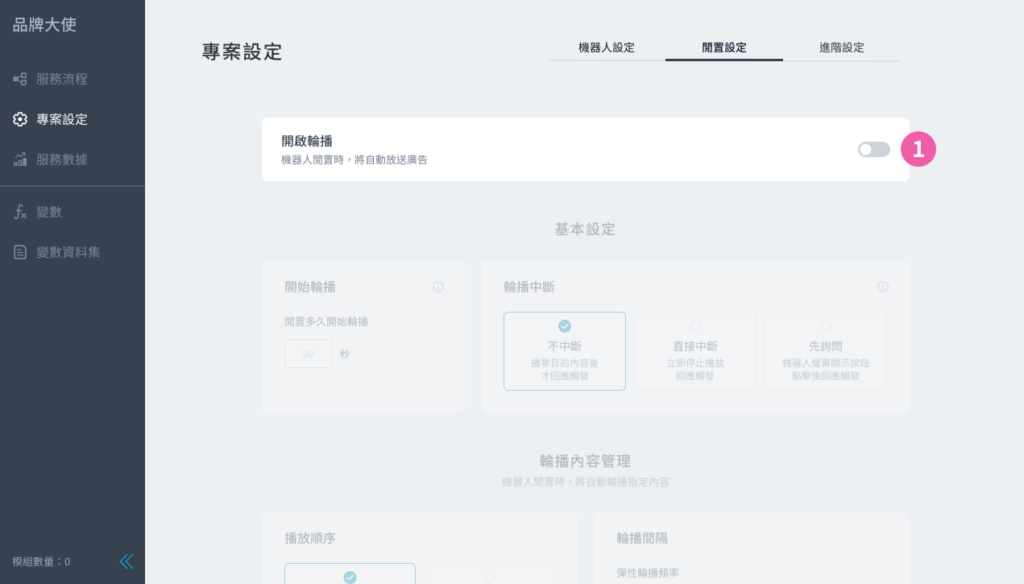
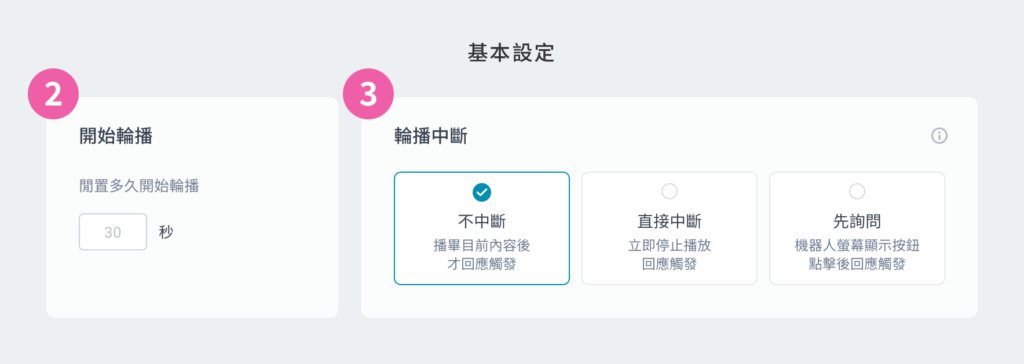
② 広告の配信ローテーションを開始 アイドル状態になってから何秒後に広告の配信ローテーションを開始するかを設定します。初期値は30秒で、最大999秒まで指定できます。
③ 広告の配信ローテーションの中断サービスフローで設定されたトリガー条件が発生した際に、ロボットが広告の配信ローテーションを直ちに中断するかどうかを設定します。 以下の選択肢から設定できます:
- 中断しない:再生されているコンテンツが終わってからトリガー条件に応える
- 直接中断する:再生を中止し、トリガー条件に応える
- ユーザに確認する:スクリーンにボタンを表示し、クリック後にトリガー条件に応える
配信コンテンツの管理
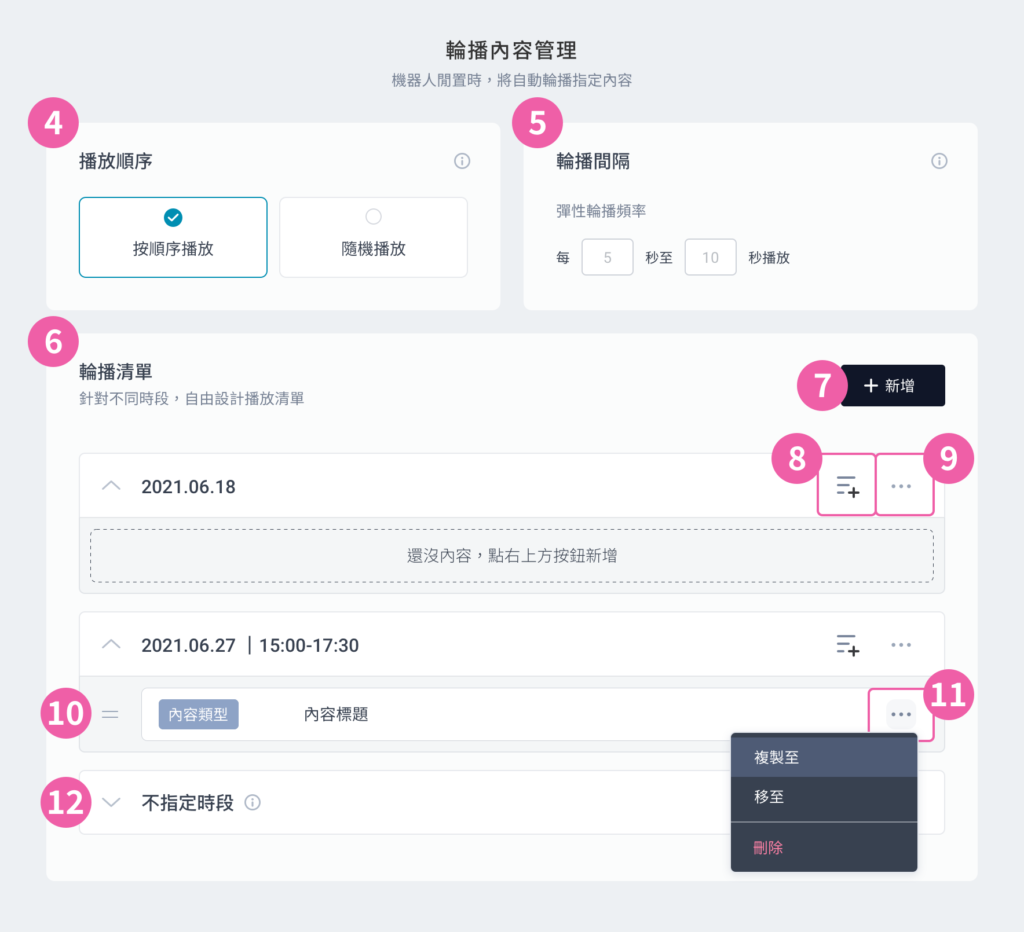
④ 再生順 時間帯ごとに設定された広告の配信ローテーション内容を、順番通りに再生するか、ランダムに再生するかを指定できます。
⑤ 再生間隔 異なるコンテンツをローテーション再生する際、それぞれの再生間の間隔秒数を柔軟な範囲で設定できます。 ローテーションの頻度にゆらぎを持たせることで、より自然な再生挙動を実現します。
⑥ 配信リスト 複数の時間帯(または時間帯を指定しない場合も含む)を追加し、それぞれに再生リストを設定できます。各時間帯の再生リストは、展開/折りたたんで内容を確認することが可能です。
⑦ 時間帯またはコンテンツの追加1つ以上の時間帯(時刻/日付)を追加できます。 ご注意:
- 時間の指定は「時刻」と「日付」に分かれており、時刻のみを設定した場合、日付は自動的に「毎日」として扱われます
- 特定の日付または日付範囲を指定することも可能です。ただし、選択できるのは「本日以降」のみです
- 異なる日付や時間帯は、互いに重複しないように設定してください
- 時間帯の最小単位は5分です
追加するコンテンツは、「パフォーマンスと媒体ファイル」または「ニューワクラウドツール」から選択できます。選択内容に応じて、設定用の別ウィンドウが開きます。なお、追加済みの時間帯にまだコンテンツが含まれていない場合は、その時間帯の右上にある「⑧ コンテンツを追加」ボタンからも追加可能です。
⑧ 時間帯へのコンテンツ追加 特定の時間帯にローテーション再生するコンテンツを追加する際は、「パフォーマンスと媒体ファイル」または「ニューワクラウドツール」からコンテンツの種類を選択できます。
⑨ 時間帯の管理 「時間帯」、「コピーを作成」、「削除」を選択できます。
⑩ 配信コンテンツ 追加済みのコンテンツは、指定された期間の欄に表示されます。同じ期間に複数のコンテンツがある場合、長押しで上下にドラッグして再生順序を調整できます。
⑪ コンテンツ管理 「コピー先」、「移動先」、または「削除」を選択できます。
- ここにコピーする:このコンテンツを特定の期間にコピーします。
- ここに移動する:このコンテンツを特定の期間に移動します。
⑫ 時間帯を指定しない コンテンツの再生時間帯を指定しません。このキューに配信コンテンツがあっても、同時に指定期間が存在する場合は、指定期間が優先されます。
ローテーションコンテンツの追加|パフォーマンスと媒体ファイル
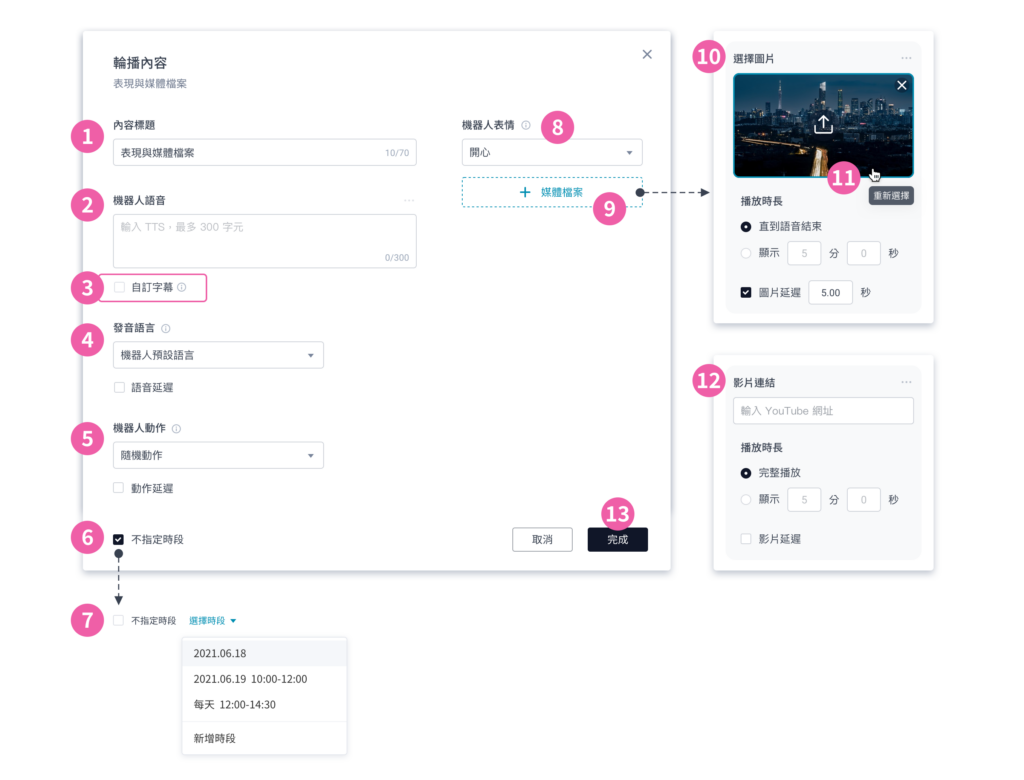
① タイトル デフォルトでコンテンツタイプ「ロボットパフォーマンス」が入力されますが、識別しやすいように内容をカスタマイズできます。
② ロボットの発話 ロボットに話させたい内容を最大50字で入力します。また、「字幕設定」の有無を選択できます。
③ 字幕設定 チェックを入れると、字幕内容を設定できます。変更しない場合、表示される字幕は音声コンテンツと同じになります。
④ 発話 ロボットのデフォルト言語、繁体字中国語、簡体字中国語、英語、日本語、韓国語、スペイン語(アメリカ)から1つを選択します。これはロボット側がサポートする言語に準拠します。音声の遅延を設定でき、設定範囲は0.00~999.99です。
⑤ ロボットの動き ランダム、カスタム、動作なしのいずれかを選択します。動作遅延を設定でき、範囲は0.00~999.99秒です。
⑥ 時間帯を指定しない デフォルトでは期間が指定されませんが、チェックを外すことで期間を指定できます。
⑦ 時間帯指定 時間帯を選択:既存の時間帯を選択するか、新しい時間帯を追加します。
⑧ ロボットの表情 表情または画像を設定できます。
⑨ メディアファイルの追加 画像または動画を選択して、ロボットの表現と組み合わせます。どちらも「ファイルを選択」または「URLを読み込む」の追加方法をサポートしています。
⑩ 新規表示画像の追加 リソースライブラリから画像を選択するか、画像のリンクを入力できます。追加された画像はロボットの表情に代わり、推奨サイズは1024 × 600です。画像形式はjpg、jpeg、png、gif、webpに対応しており、再生時間または遅延秒数を設定できます。
⑪ 再選択 画像/動画を選択した場合、プレビュー画像をクリックすると再選択またはファイルのアップロードができます。右上のバツ印をクリックするとファイルを削除できます。
⑫ 新規動画の追加 アイコンは「動画リンク」で動画を追加することを示します。現在、YouTubeのURLのみをサポートしており、URLの読み込みに成功すると動画をプレビューできます。再生時間または遅延秒数を設定できます。
⑬ 追加確定 編集完了後、ウィンドウ右下の「確定」ボタンをクリックして、このコンテンツを追加してください。
ローテーションコンテンツの追加|ニューワクラウドツール
外部サイネージを接続している場合、メディアファイルが指定されていれば、ロボット本体の画面には設定された表情が表示されます。
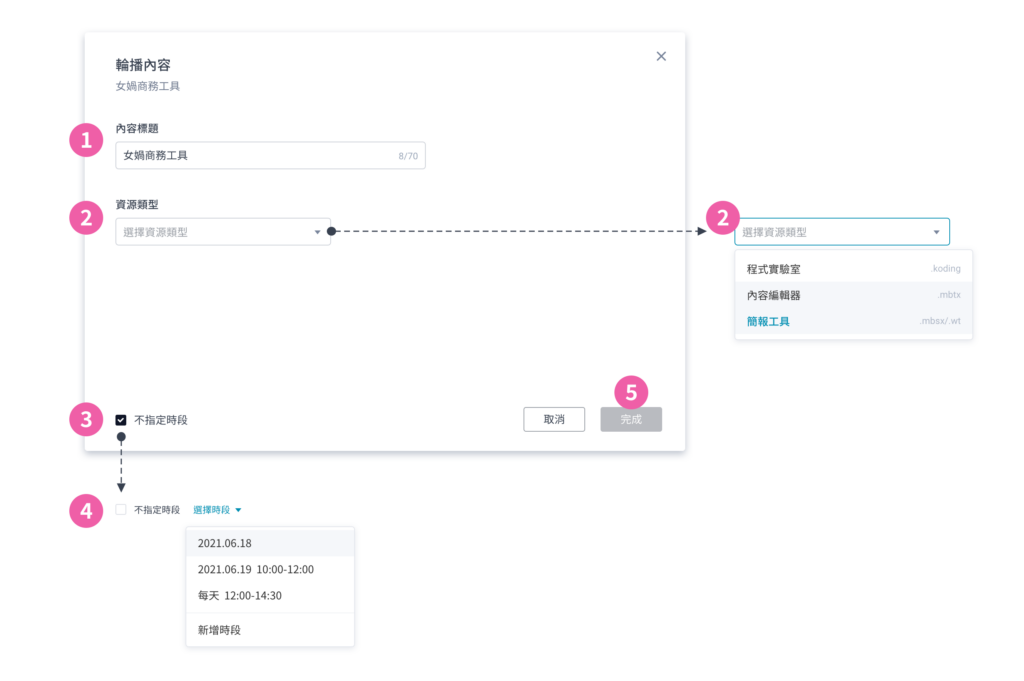
① タイトル 識別しやすくするために、任意のタイトルを設定できます。
② リソースタイプ 選択可能な「ニューワクラウドツール」には、《クイズエディター》、《コンテンツエディター》があります。これらのツールの利用権限をお持ちであれば、ここからプロジェクトリソースにすばやくアクセスできます。
リソースの取り込み方法は、「ツールからインポートします」または「ファイルをアップロード」のいずれかです。
これらのツールで作成したプロジェクトを取り込んだ後、内容を更新した場合は、必ずRoflow上で再度選択し、旧プロジェクトを上書きしてください。そうしないと更新内容が反映されません。
③ 時間帯を指定しない 初期設定では「時間帯を指定しない」が選択されています。時間帯を設定したい場合は、このチェックを外してください。
④ 時間帯の指定 時間帯を選択:既存の時間帯を選択するか、新しい時間帯を追加します。
⑤ 追加を完了する 編集が完了したら、ウィンドウ右下の「確定」ボタンをクリックして、このコンテンツを追加してください。
詳細設定
フローの中断設定、サービスデータの収集ルール、変数結果の保存場所を設定できます。
フローの中断を許可する
ロボットがフローを実行中に、途中で一時中断することを許可するかどうかを設定します。中断を許可する場合、中断後に「待機モード」に戻るか、「指定モジュールから進める」かを指定できます。
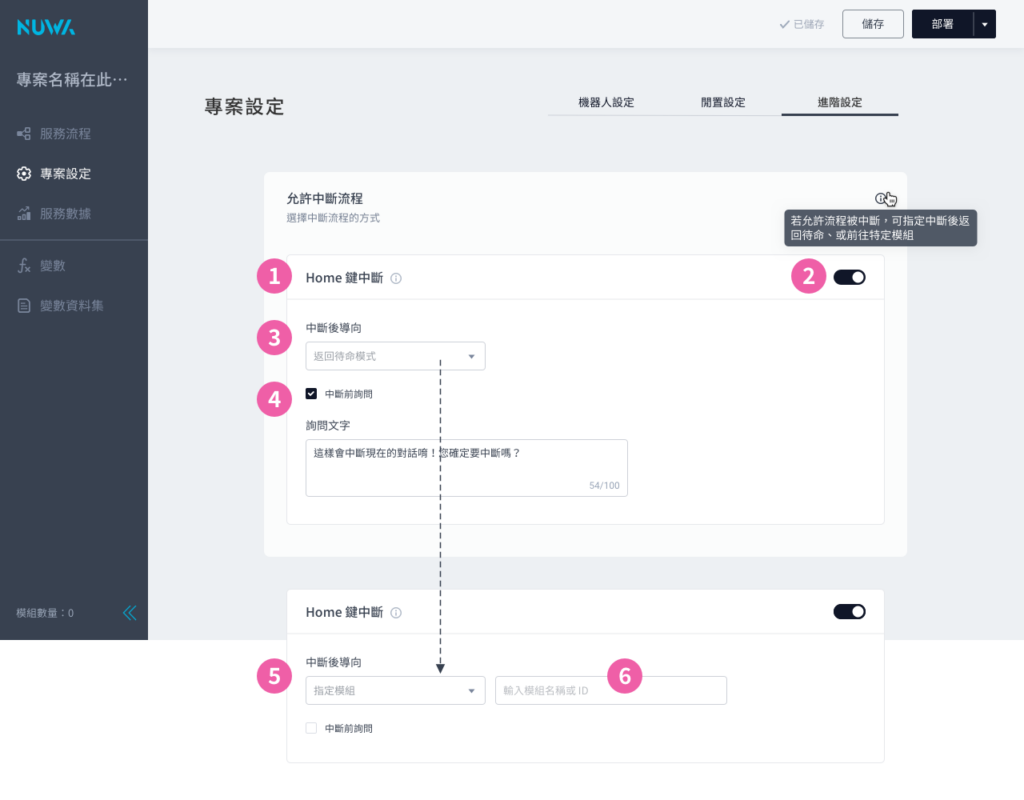
① ホームボタンで中断 ロボットの頭頂部にあるホームボタン(電源ボタン)を押すことで、フローを中断できます。
② ホームボタン中断の有効/無効 この機能のオン/オフを切り替えることで、ロボット本体でホームボタンによる中断操作を許可するかどうかを設定できます。
③ 中断された後の動作|待機モードに戻る 中断後に実行される次のステップを設定します。初期設定では「待機モードに戻る」が選択されていますが、「指定モジュールから進める」を選ぶこともできます。
④ 中断の前に、ユーザへ確認する チェックを入れると、「問題のテキスト」を設定でき、ユーザに対してフローを中断するかどうかを確認するプロンプトが表示されます。
⑤ 中断された後の動作|指定モジュール 「指定モジュールから進める」を選択した場合は、「⑥ モジュール名またはIDを入力」してモジュールを設定する必要があります。
サービスデータの収集ルール
サービスデータにおいて、「訪問者トリガー」および「ゲストへのインタラクション」の収集ルールをカスタマイズできます。
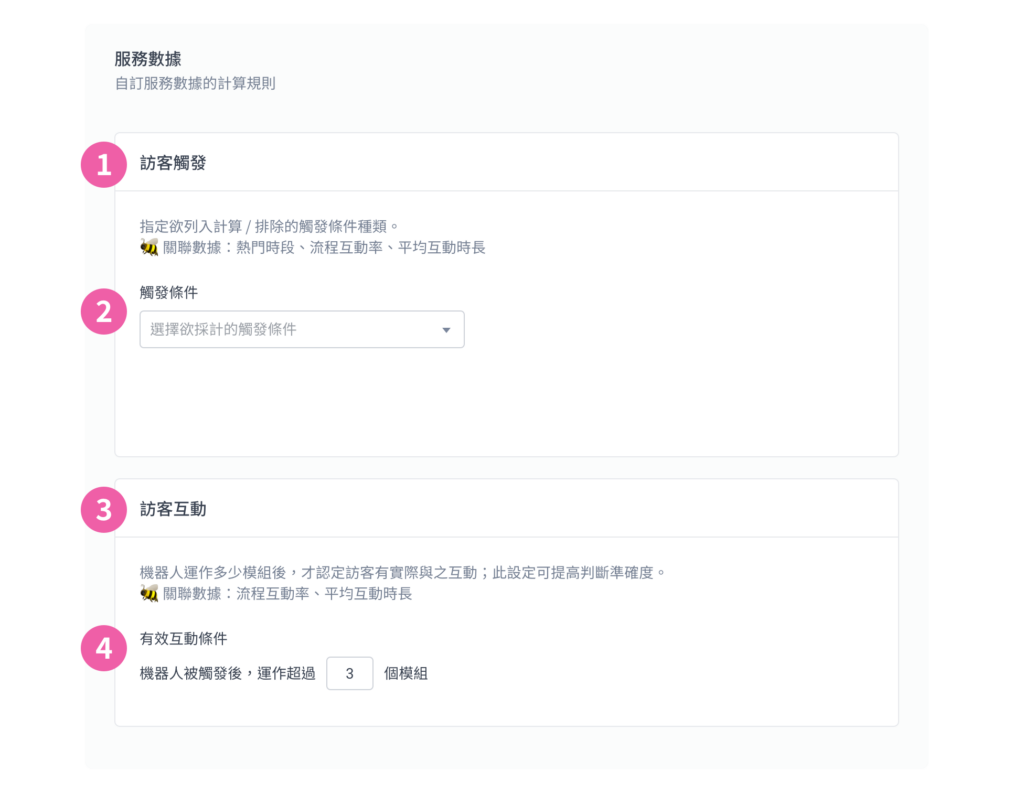
① ゲストトリガー 集計対象とするトリガーの種類、または除外するトリガーの種類を指定します。この設定は、以下のデータの計算に影響します:人気を集めた時間帯、フローインタラクション率、平均インタラクション時間。
② トリガー条件 プロジェクト内のフローにおいて、「ゲストトリガー」の集計に含めたいトリガー条件を選択します。たとえば「MQTTを受信した時」をトリガー率の計算に含めたくない場合は、チェックを外してください。
③ ゲストへのインタラクション ロボットがいくつのモジュールを実行した後に、訪客との実際のインタラクションがあったとみなすかを設定します。この基準をカスタマイズすることで、「ゲストへのインタラクション」の判定精度を高めることができます。
④ 有効なインタラクションの条件 ロボットがトリガーされた後、N個以上のモジュールを連続で実行した場合にのみ、有効なインタラクションとみなされます。 (この条件により、「実際に人間がロボットと対話しているかどうか」の判定精度を最適化できます。N の範囲は 1〜999 です。) N の値が大きいほど、インタラクションとして認定されるためには、ユーザーがより多くのモジュールを連続して実行する必要があります。
変数結果の保存場所
プロジェクト内の変数演算結果について、「NUWAサーバー」または「他のサーバー」を保存先として選択できます。 なお、プロジェクトで変数を使用していない場合は、本設定は不要です。
保存先:Nuwaサーバー 「Nuwaサーバー」を選択した場合、ロボットから返された変数の結果は、「変数資料ライブラリ」画面に表示されます。
保存先:その他のサーバー どのサーバーでも使用できるわけではありません。NuwaのAPIフォーマット仕様に準拠している必要があります。
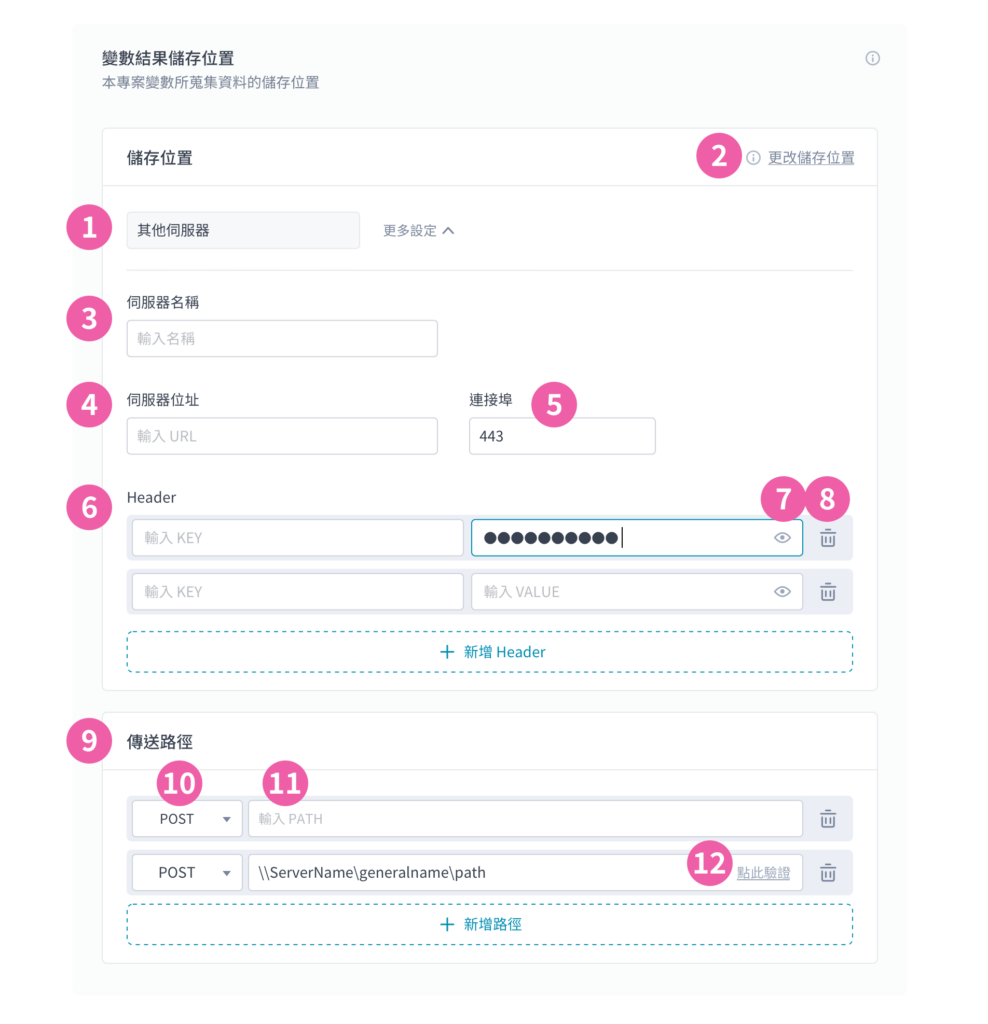
① 保存先 「Nuwaサーバー」または「その他のサーバー」(詳細はGitHubを参照)を選択できます。後者を選択した場合は、正常に動作させるために、サーバー、ポート、ヘッダー、送信パスを完全に設定する必要があります
② 保存先の変更 保存先は変更可能ですが、以下の点にご注意ください。
「Nuwaサーバー」から「その他のサーバー」に変更する場合 (1) 変数結果の履歴データは消去されます (2) サーバー、ヘッダー、パスなどの情報を再入力する必要があります (3) 変数のデータソースがサーバーの場合、パスを再設定する必要があります (4) 変数結果アップロードモジュールを使用している場合、アップロードパスを再入力する必要があります
「その他のサーバー」から「Nuwaサーバー」に変更する場合 (1) 変数結果の履歴データは消去されます (2) 既存のサーバー、ヘッダー、パスなどの情報はすべて消去されます (3) 自動増分変数のデータソースがサーバーの場合、開始値を再設定する必要があります (4) 変数結果アップロードモジュールを使用している場合、パスは消去され、Nuwaサーバーのパスに変更されます
③ サーバー名称 「その他のサーバー」を選択した場合は、そのサーバー名称を入力する必要があります。
④ サーバーアドレス 「その他のサーバー」を選択した場合は、そのサーバーのURLを入力する必要があります。
⑤ ポート 必須項目です。デフォルトで443が入力されていますが、この内容は変更可能です。
⑥ ヘッダー 複数のヘッダーを追加できます。各ヘッダーには、KEYとVALUEの内容を完全に入力する必要があります。
⑦ VALUE入力の表示/非表示の切り替え 機密保持のため、目のアイコンをクリックしてVALUEの入力内容を表示/非表示にできます。
⑧ 削除 個別のデータを削除します。
⑨ 転送ルート サーバーアドレスを入力した後、このフィールドに続けて入力し、他のサーバーへデータを送信する際に使用するパスを指定します。 💡 複数の転送ルートを追加できますが、重複はできません。
⑩ データ転送方式 各パスで、HTTPプロトコルのリクエストメソッドとしてPOSTまたはGETのいずれかを選択して使用します。
⑪ パスの入力 転送方式を選択した後、パスを入力します。複数のパスを追加できますが、重複はできません。
⑫ パスの検証 パスが機能するかどうかをクリックして検証します。検証結果が成功か失敗かにかかわらず、設定の保存やプロジェクトのデプロイには影響しません。
プロジェクトの送信
フローの設計が完了したら、プロジェクトをロボットに送信して、フローの効果を確認することをお勧めします。プロジェクトを送信する前に、ロボット側で《ニューワストア》から《Roflow》アプリをダウンロード済みであることを確認してください。これにより、プロジェクトの受信と実行が可能になります。
送信の開始
送信を開始できる場所:
- 「マイプロジェクト」ページで、プロジェクトの右下にある「⋯」ボタンをクリックし、「プロジェクトをロボットに送信」を選択します
- 送信したいプロジェクトを開き、画面右上の「プロジェクト送信」ボタンをクリックします
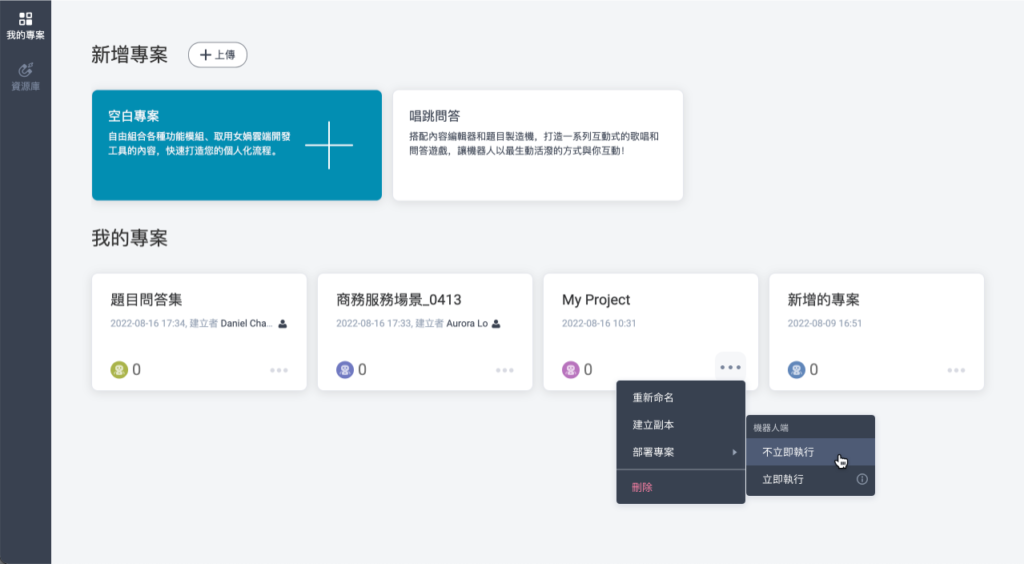
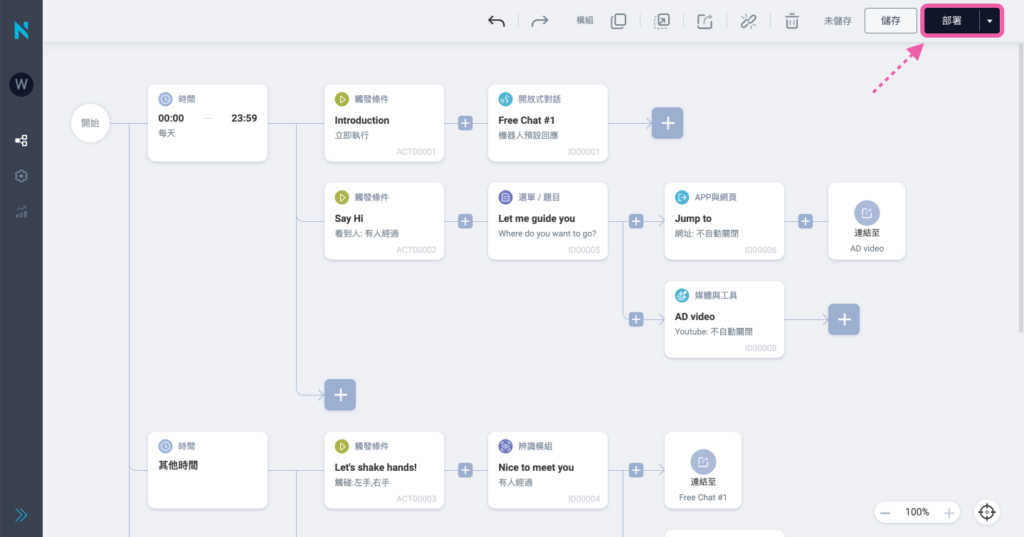
すぐに実行とは?
送信時に「すぐに実行」または「すぐに実行を行わない」を選択でき、それぞれ異なる状況に適しています。
- すぐに実行: 送信後、ロボットの電源が入っておりネットワークに接続されていれば、新しいプロジェクトが自動的に即時実行されます。注意:ロボットが古いプロジェクトを実行中の場合、現在のフローが中断される可能性があります。
- すぐに実行を行わない: 送信後、ロボットは新しいプロジェクトを自動的に実行しません。ロボット側で手動でプロジェクトを開いて実行する必要があります。
送信手順
- 送信デバイスの選択 デバイスリストから、一度に1台または複数のロボットにチェックを入れて送信できます。 📌 注意:プロジェクトで指定されたロボットのモデルは、送信先のロボットと一致している必要があります。
- 送信可能なロボットデバイスがない場合は、担当の営業にご連絡ください。
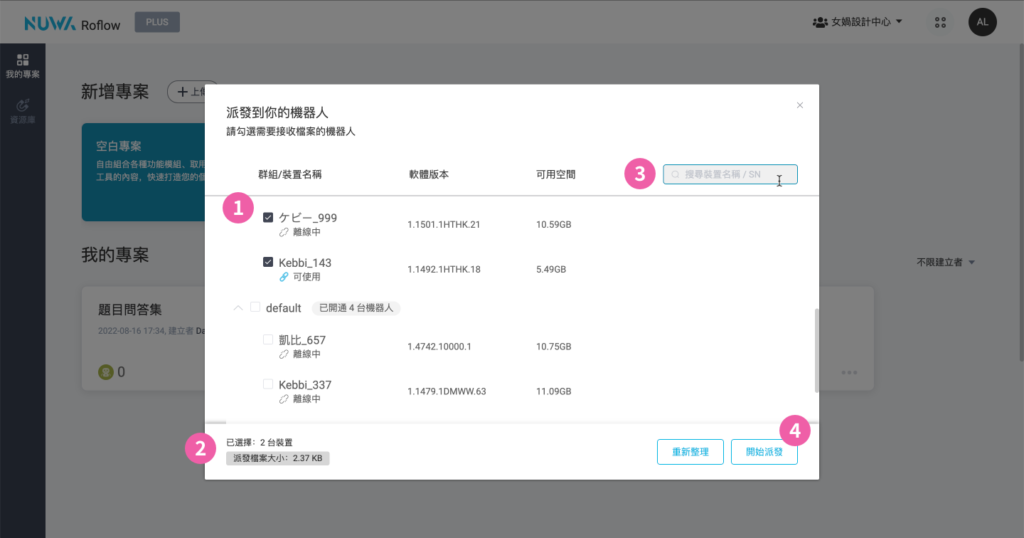
① 送信するロボットデバイスにチェックを入れ、同時にその接続状態、ソフトウェアバージョン、使用可能な容量を確認します ② 選択したロボットの数、送信ファイルのサイズ ③ ロボット名 / SN番号を入力してデバイスを素早く検索します ④ デバイスにチェックを入れた後、ボタンをクリックして送信を開始します
2. 送信結果の確認 送信後、完了の進捗をリアルタイムで確認します。
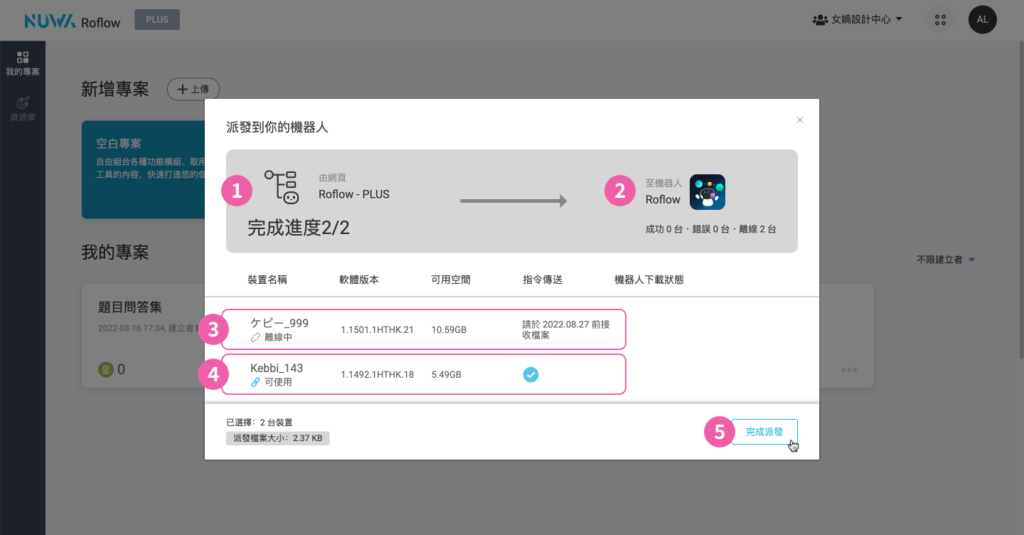
① ウェブページ側の進捗:完了度(完了したデバイス数 / チェックを入れたデバイス数)を表示します ② ロボット側の進捗:プロジェクトを受信するアプリ、送信成功・エラー・オフラインのデバイス数を表示します ③ デバイスが現在オフラインの場合:指定された日付までにデバイスをネットワークに接続してファイルを送信するように促すメッセージが表示されます ④ デバイスが現在利用可能な場合:「ロボットのダウンロード状態」が成功したかを確認し、ダウンロードに失敗した場合は再試行をクリックできます ⑤ 送信が完了したら、ボタンをクリックしてウィンドウを閉じます
プロジェクトの送信履歴の確認
送信履歴を確認したい場合は、「マイプロジェクト」ページで、プロジェクト左下のロボットアイコンをクリックします。
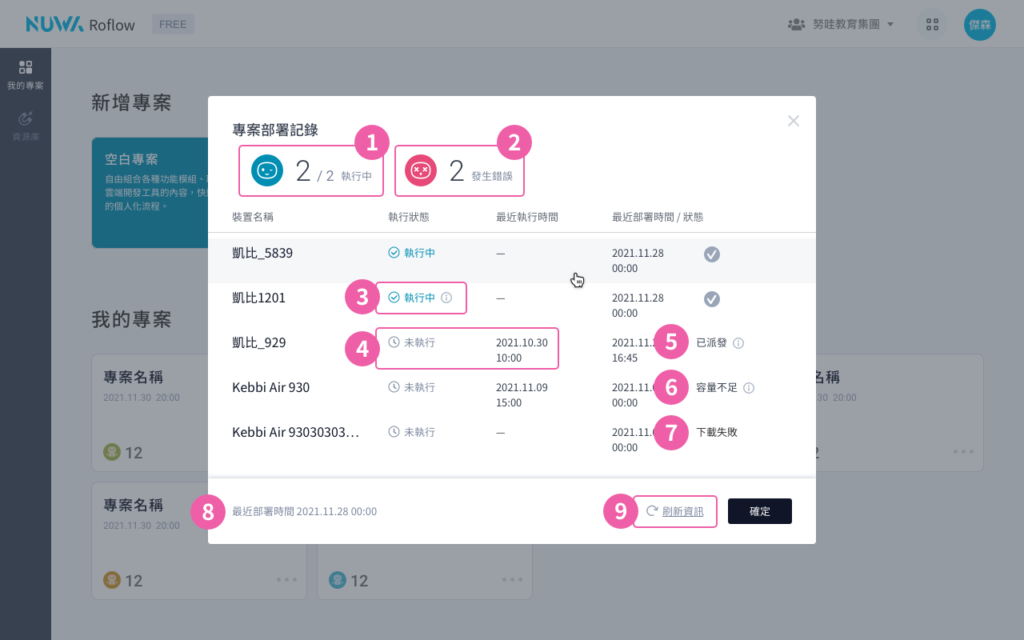
① プロジェクト実行状態:実行中のデバイス数 / デプロイ成功デバイス数 ② エラー発生デバイス数:容量不足、ダウンロード失敗などの原因でエラーが発生 ③ デバイス実行中:実行中のため、最終実行時間は表示されません。現在実行中のプロジェクトが最新のデプロイバージョンでない場合は、デバイス上で更新を確認してください ④ デバイス未実行:最終実行時間が表示されます ⑤ デバイス未実行|送信済み:デバイスがネットワークに接続されると、最新の送信済みプロジェクトをダウンロードできます ⑥ デバイス未実行|容量不足:デバイスの容量が不足しています。ロボット上で容量を管理し、空き容量を確保してください ⑦ デバイス未実行|ダウンロード失敗:プロジェクトの送信後、ロボット側での受信に失敗しました。再送信が必要です ⑧ 最近の送信時間:前回の送信日時 ⑨ 再読み取り:クリックしてリスト情報を更新します
プロジェクトを送信できないのはなぜですか?
まず、PC/ウェブページのネットワーク接続が不安定または切断されていないか確認してください。ネットワーク接続が正常な場合は、以下の考えられる原因とトラブルシューティングの提案を参照してください。
1. サービスフローでエラーが発生
原因として考えられること:
- モジュールの必須項目が未入力です
- モジュールが使用するリンクまたはリソースが失われています
- 編集プロセス中にモジュールを削除または移動したことにより、フローに論理エラーが発生しました
提案:
- ロックされたモジュール/高度な機能を削除または無効にしてください
3. プロジェクトが大きすぎる
プロジェクトのサイズが制限を超えると、保存またはデプロイできなくなります。
4. モジュールのバージョンアップグレード
バージョンの更新により、データが正常に互換性があるか確認する必要があります。提案:
- 更新されたモジュールを使用している場合、モジュールカードにマゼンタ色のアイコンが表示されます
- これらのモジュールが正常に開けるか、編集、保存できるかを確認してください
- 上記の操作を行うか、プロジェクトを保存すると、アイコンが消え、アップグレードが完了したことを示します。プロジェクトをロボットにデプロイして、正常に動作するか確認してください。
- 上記の操作がスムーズに行えない場合は、まずプロジェクトをバックアップし、問題のあるモジュールを削除してから再度追加してください
5. 送信先のロボットのモデルが、プロジェクトの設定と一致しない
プロジェクトで指定されたロボットのモデルは、送信先のロボットと一致している必要があります。 「プロジェクト設定|ロボット設定」ページで、プロジェクトで指定された「ロボットモデル」を確認できます。例えば、プロジェクトで指定されたロボットモデルがKebbiの場合、送信先のロボットもKebbiである必要があります。
6.プロジェクトが読み取り専用になっている
プロジェクトが読み取り専用の場合、以下の状況と注意事項があります:
- 規定数を超え、かつ最近編集されていないプロジェクトは読み取り専用状態になります
- 読み取り専用状態のプロジェクトは、開いて閲覧、削除はできますが、編集、デプロイはできません
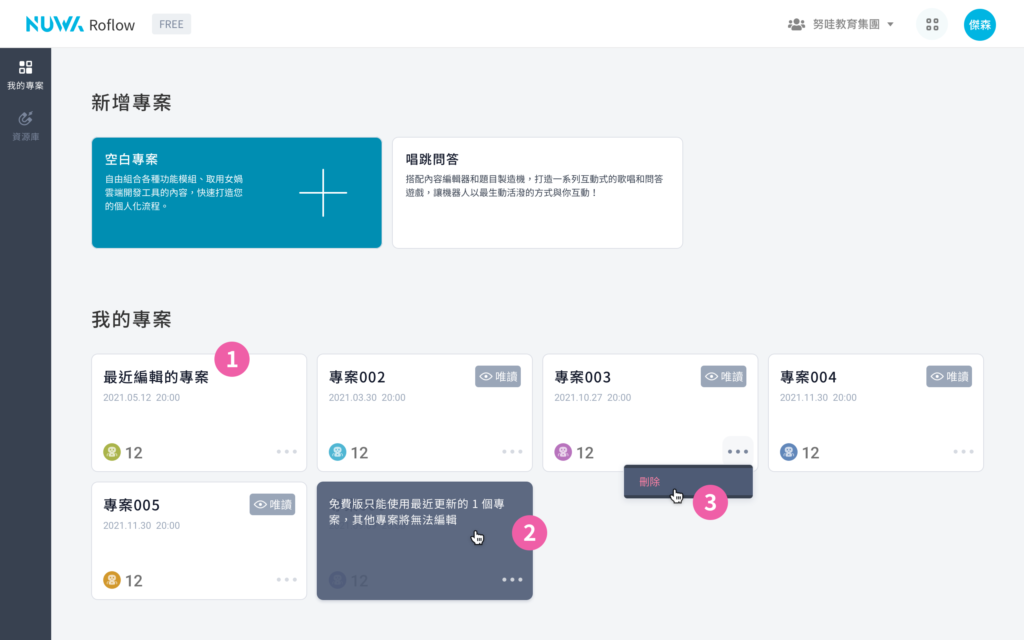
ご利用には契約・権限設定が必要な場合があります。日本での提供条件はNUWA Robotics Japanへお問い合わせください。その場合、最近編集した1つのプロジェクトは使用できますが、残りのプロジェクトは内容が完全に保持されたまま読み取り専用状態になります。
① 正常に使用できるプロジェクト:最近編集した1つのプロジェクトが使用できます ② 読み取り専用状態のプロジェクト:カーソルを読み取り専用のプロジェクトに合わせると、説明を閲覧できます ③ 読み取り専用状態のプロジェクトは削除可能
ロボットでのプロジェクト操作方法
プロジェクトの送信が完了したら、ロボット上でプロジェクトのダウンロード状況とフローの効果を確認してください。プロジェクトを送信する前に、ロボット側で《ニューワストア》から《Roflow》アプリをダウンロード済みであることを確認してください。これにより、プロジェクトの受信と実行が可能になります。
初回利用時
ウェブプラットフォームでフローを設定した後、実行するロボット側でも《Roflow》アプリを連携させて使用する必要があります。 アプリを開くたびに、送信されたプロジェクトが自動的にダウンロード・更新されます。初回起動時には連絡先情報の入力を求められます。 ウェブツールの有効化、購入、または詳細についてお知りになりたい場合は、弊社営業チームまでご連絡ください:nuwajp@nuwarobotics.com
ロボット側の基本設定
《Roflow》アプリを開いた後、以下の主要な内容について設定します:
- Roflowプロジェクトの管理と実行
- パスワードロック
- 自動充電(Collibot限定機能)
プロジェクトを一つ選択し、右上の確認ボタンをタップすると実行が開始されます。ロボットがプロジェクトを実行する際、すべてのトリガーと応答はプロジェクトの設定に従います。
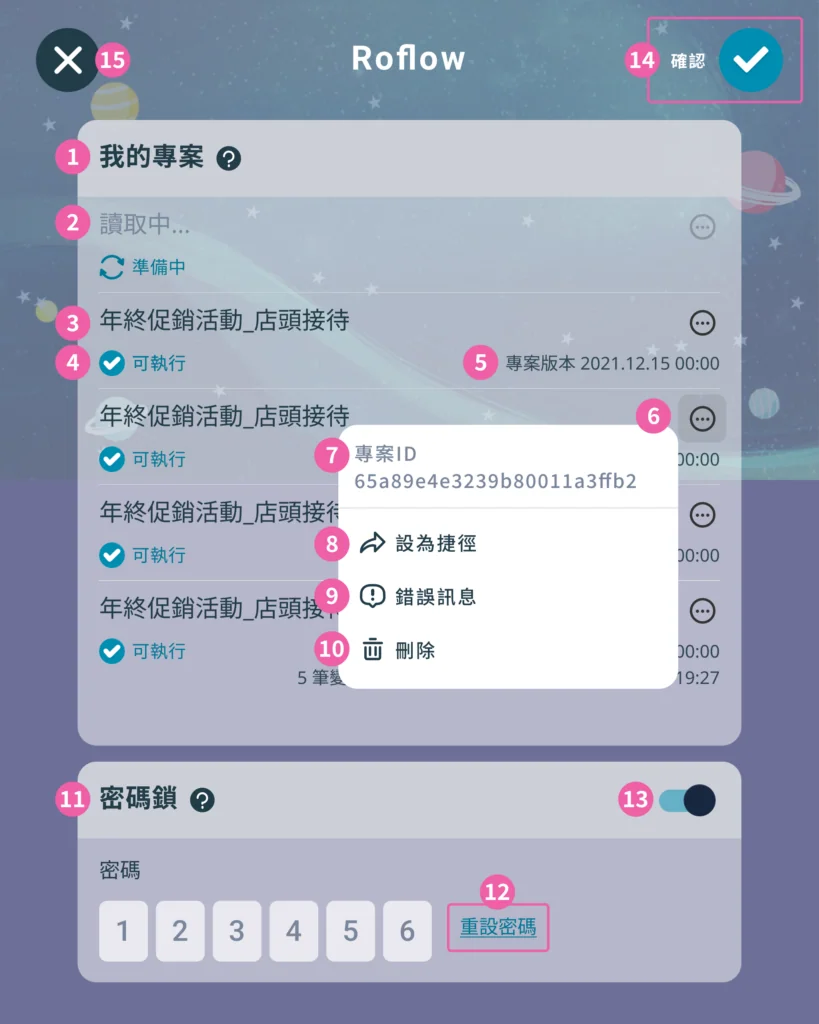
① プロジェクト:このロボットに過去に配信されたすべてのプロジェクトを表示します ② 準備中のプロジェクト:プロジェクトがダウンロードされると、情報が読み込まれ更新されます。完了後、実行可能になります ③ プロジェクト名 ④ プロジェクトステータス:実行可能 / 準備中 / プロジェクト更新中(ダウンロード中) / 読み込み失敗(再デプロイしてください) ⑤ プロジェクトバージョン:このプロジェクトがRoflowウェブページで最後に編集された日時 ⑥ プロジェクト管理:プロジェクトIDの確認 ⑦、プロジェクトのショートカット設定 ⑧、プロジェクト実行のエラーログ確認 ⑨、またはプロジェクトの削除 ⑩ を行います ⑧ ショートカットに設定:ショートカットに設定されると、プロジェクトのアイコンがロボットのアプリメニューに表示され、タップするだけで即座にプロジェクトを実行できます。Roflowアプリでプロジェクトを削除すると、そのショートカットも同時に削除されます ⑪ パスワードロック:パスワードロックを有効にすると、ロボットの電源をオフにするか、Roflowモードを終了する際にパスワードの入力が必須となります。これにより、誤操作でロボットがフローから離れるのを防ぎます ⚠ 注意:パスワードを設定する際は、設定したパスワードの内容を必ず覚えておいてください ⑫ パスワードを設定する:タップして6桁の数字のパスワードを再設定します ⑬ パスワードロック機能のオン/オフ ⑭ 確認:設定を完了し、Roflowプロジェクトを選択した後にこのボタンをタップすると、ロボットがプロジェクトの実行を開始します ⑮ Roflowアプリを閉じる
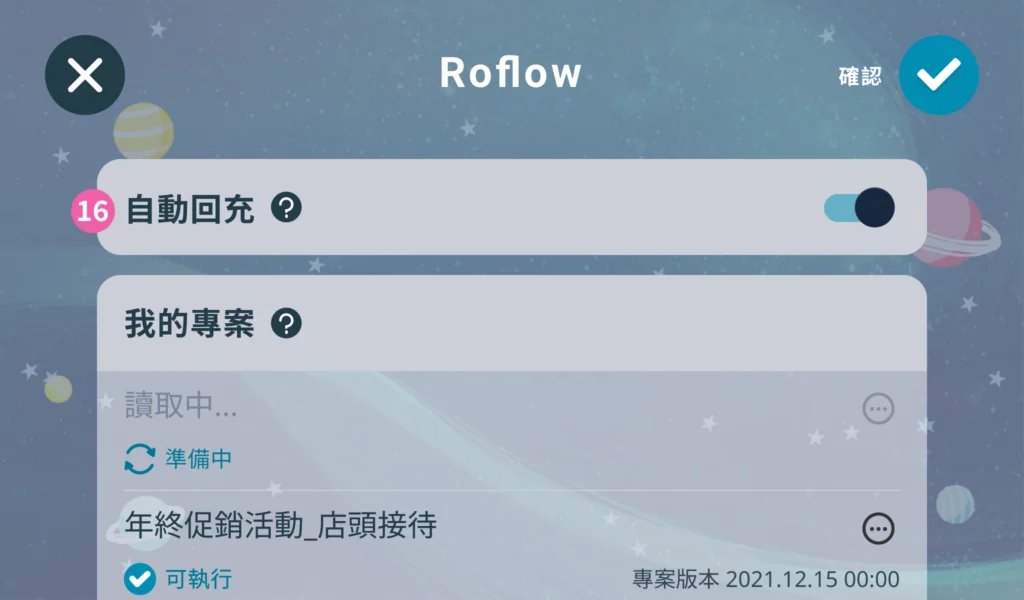
⑯ 自動充電 (Collibot):Collibotモデルのみがこの機能をサポートしています。ロボットのマップに「充電スタンド」が存在する場合、自動充電を有効にすると、ロボットのバッテリー残量が10%未満になったときにプロジェクトフローを停止し、自動的に充電スタンドに戻ります。タスク実行が可能なバッテリー残量まで充電されると、自動的にプロジェクトを再開します。 *現在ダウンロードされているプロジェクトに「マジックワード(OOO)を有効にする」が設定されている場合、ロボットに「OOOを開始して」または「開始OOO」と話しかけるだけでプロジェクトを開始できます。詳細はプロジェクト設定と送信|ロボット設定を参照してください。
Roflowフローを中断または終了する方法
1. フローの中断 プロジェクトに「ホームボタンで中断」機能が設定されている場合、ロボット頭頂部のホームボタン(電源ボタン)を押してフローを中断できます。中断前に確認するかどうか、中断された後の動作(待機モードに戻る / 指定モジュールから進める)は、プロジェクトの設定内容に従います。詳細はプロジェクト設定と送信|詳細設定を参照してください。
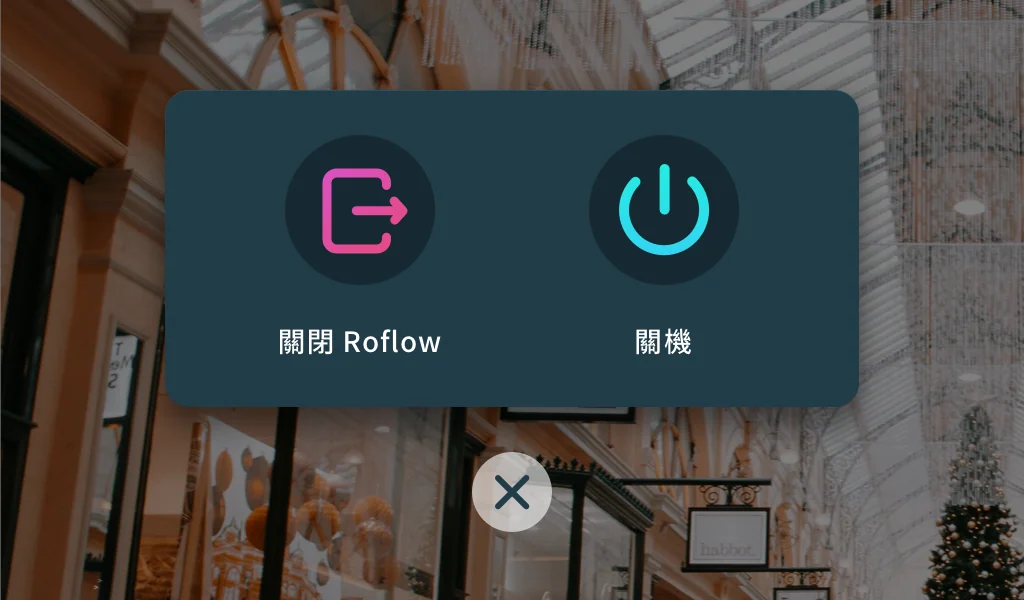
2. Roflowを閉じる ロボットがRoflowプロジェクトのフローを実行中に、途中で一時停止または終了したい場合は、ロボット頭頂部のホームボタン(電源ボタン)を長押しします。すると、「Roflowを終了する」か「シャットダウン」かを尋ねる画面が表示されます。フローを続けたい場合は、×ボタンをタップして戻ります。 *Roflowアプリでパスワードロックが設定されている場合は、先に正しいパスワードを入力しないとフローを中断できません。
Roflowプロジェクトの更新方法
ウェブページ側から送信した後、ロボット側で電源を入れネットワークに接続し、プロジェクトをダウンロードする必要があります。 デプロイ時に「すぐに実行」を選択した場合、自動的にRoflowが起動して新しいプロジェクトが実行されます。注意:ロボットが古いプロジェクトを実行中の場合、現在のフローが中断される可能性があります。 デプロイ時に「すぐに実行を行わない」を選択した場合、ロボットは新しいプロジェクトを自動的に実行しません。ロボット側で手動で《Roflow》アプリを開いてプロジェクトを実行する必要があります。