
本セクションでは、サービスデータの各項目とその使用方法について詳しくご紹介します。
データ管理
ロボットにプロジェクトを送信して実行されると、「サービスデータ」画面で、ロボットの直近1時間までの実行状況やインタラクションのログを確認できます。このダッシュボードのデータは1時間ごとに自動更新され、最新の統計情報が表示されます。
ご利用には契約・権限設定が必要な場合があります。日本での提供条件はNUWA Robotics Japanへお問い合わせください。nuwajp@nuwarobotics.com
画面操作
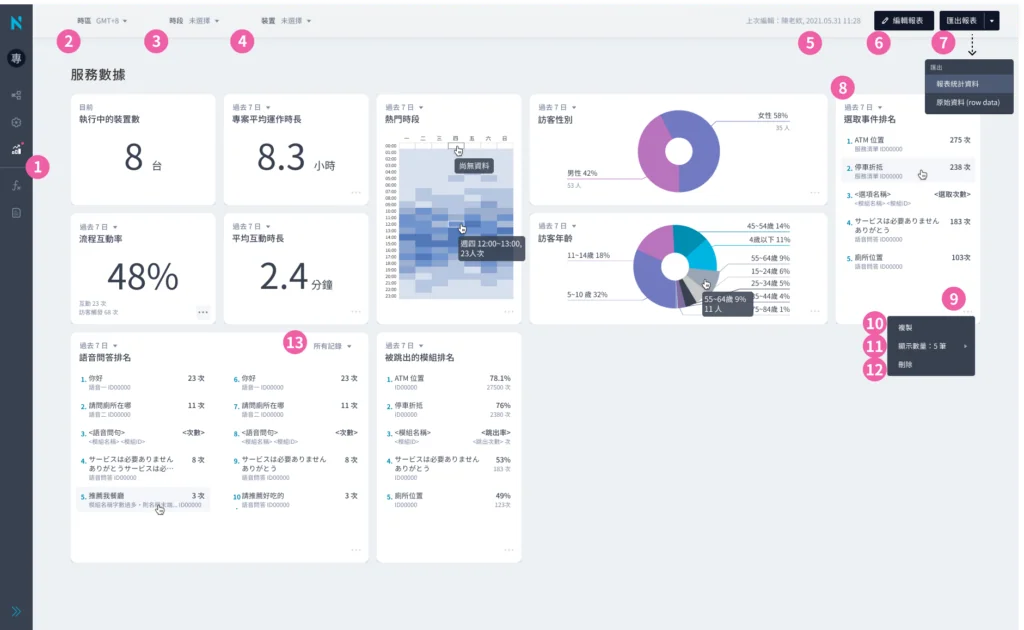
① データ更新通知:赤いドットが表示されている場合は、データまたはレポートに更新があります。 ② タイムゾーン:プロジェクトを送信したロボットの所在地に基づいてタイムゾーンを選択し、グローバルな稼働データを確認できます。 ③ 期間:タイムゾーンを選択した後、「昨日/過去7日/過去28日/過去90日」から期間を選択できます。最大で当日から過去90日間までのカスタム期間設定も可能です。 ④ デバイスのフィルター:このプロジェクトが送信・実行されたすべてのデバイスから対象を選び、個別の実行データを確認できます。 ⑤ 最終編集情報:レポートを最後に編集したユーザー(アカウント名)とその編集時刻が表示されます。 ⑥ レポートを編集:レポートが閲覧モードの場合、画面右上の「設定を編集」ボタンをクリックして編集モードに切り替えることができます。編集モード時はこのボタンが「設定を保存」に変わり、クリックすると再び閲覧モードに戻ります。💡 詳細は以下のリンクをご覧ください:レポートの閲覧と編集 ⑦ データをエクスポート:クリックすると、「レポート統計データ」と「元のデータ(raw data)」の2種類のレポートをエクスポートできます。 ⑧ 単一レポートの期間:個別のレポートごとに「昨日/過去7日/過去28日/過去90日」から期間を選択できます。最大で当日から過去90日間までのカスタム期間指定も可能です。 ⑨ 単一レポートの編集:編集モードでは、「稼働中のデバイス数」以外のすべてのレポートを編集できます。 ⑩ 単一レポートのコピー:異なるフィルター条件のデータを比較したい場合、レポートをコピーして同時に表示できます。💡 レポートは最大100件までコピー可能です。 ⑪ 表示数の設定:ランキング形式のレポートカードでは、表示件数を5/10/15/20件から選択できます。 ⑫ 単一レポートの削除:複製したレポートは削除可能ですが、デフォルトのレポートは削除できません。 ⑬ 音声応答のランキング:すべての応答/期待された応答/予期しない応答の内容を切り替えて閲覧できます。
データレポート
一般的なデータトラッキング指標に基づき、以下のレポートがデフォルトで表示されます。 各レポートカードをクリックすると、詳細情報を確認できます。
1. 実行中のデバイス数
現在このプロジェクトを実行中のロボットの台数を表示します。また、これまでにこのプロジェクトが送信されたロボットの情報も確認できます。
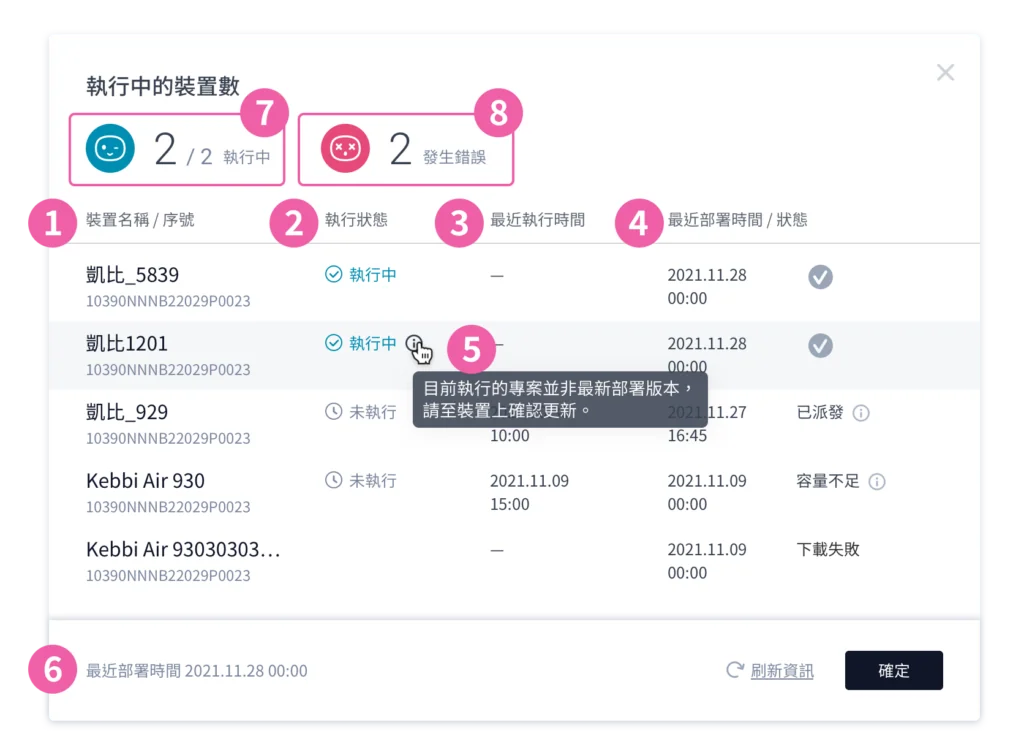
① デバイス名 ② 実行状況:実行中/実行されていません ③ 最近の実行状況 ④ 最新の送信時間/状態 ⑤ プロジェクトバージョンの警告:現在実行中のプロジェクトが最新のバージョンではない場合に表示されます ⑥ プロジェクトの最新送信時間 ⑦ 実行中のデバイス数/送信済みのデバイス数 ⑧ 問題が発生したデバイス数:ストレージ不足やプロジェクトのエクスポート失敗などによりエラーが通知されます
2. プロジェクトの平均実行時間
プロジェクトの「開始」と「終了」時刻に基づいて、すべての送信済みデバイスによる本プロジェクトの平均実行時間を集計します。 デバイスをフィルターすることで、各デバイスごとの平均実行時間も確認可能です。 単位:時間(h)
3.フローのインタラクション率
ゲストが実際に滞在してインタラクションを行ったかどうかを観察し、 「インタラクション回数 ÷ ゲストトリガー回数」で算出します。 計算ルールは プロジェクトの詳細設定 にてカスタマイズ可能です。 デフォルトでは、済みプロジェクトに含まれるすべてのモジュールが対象となりますが、特定のモジュールだけをデータソースとして指定することも可能です。
4. 平均インタラクション時間
ゲストの実際の滞在時間を測定します。 計算方法:インタラクション終了時刻 − ゲストトリガー時刻。 ロボットがトリガーされた後、1回のフロー内で2つ以上のモジュールが実行された場合に限り、集計対象となります。 計算ルールは、プロジェクトの詳細設定 でカスタマイズ可能です。
5.ラッシュタイム
ロボットのサービスがピーク・オフピークとなる時間帯を観察します。 計算方法:1時間単位で集計。 1日を24の時間帯に分け、訪問者のトリガーが発生した時間帯とその人数をカウントします。
6.ゲストの性別
訪問者の性別(女性/男性)を統計します。
7.ゲストの年齢
ゲストの年齢を集計し、11の年齢区分ごとの割合を表示します。 年齢区分は以下の通りです: 4歳未満、5〜10歳、11〜14歳、15〜24歳、25〜34歳、35〜44歳、45〜54歳、55〜64歳、65〜74歳、75〜84歳、85歳以上。
8.選ばれたイベントのランキング
ゲストが興味を示した選択肢の内容を観察します。計算方法:[リスト・問題] および [音声分岐] モジュールにおいて、選択肢が選ばれた回数、または予想された応答がヒットした回数を記録します。デフォルトでは、送信済みプロジェクトに含まれるすべてのモジュールが対象となりますが、特定のモジュールのみをデータソースとして指定することも可能です。
9.音声応答のランキング
訪問者がよく尋ねる質問内容を観察します。計算方法:[音声応答]、[チャットボット]、および [GPT分岐判断] モジュールで記録された訪問者の発話内容を集計し、出現回数に基づいて順位付けします。デフォルトでは、送信済みプロジェクトに含まれるすべてのモジュールが対象となりますが、特定のモジュールのみをデータソースとして指定することも可能です。
10. 例外の回答発生率
訪問者があまり興味を示さなかったコンテンツを観察します。計算方法:各モジュールで異例回答になった回数を記録し、総回数に基づいて順位付けします。対象モジュール:音声応答、メニュー/質問、タッチ分岐、AI会話、情報入力。
11. 条件ヒットランキング
訪問者の好みを観察します。プロジェクト内のすべての [条件分岐] モジュールにおけるヒット回数とその順位を集計します。また、各 [条件分岐] モジュールに含まれるサブ条件ごとのヒット回数と順位も集計されます。
レポートの閲覧と編集
サービスデータの画面は、「閲覧モード」と「編集モード」に分かれています。
「閲覧モード」ではレポートの内容を確認するのみ可能です。編集を行いたい場合は、画面右上の「設定を編集」ボタンをクリックして「編集モード」に切り替えてください。編集が完了したら、同じく右上の「設定を保存」ボタンをクリックすることで、変更を保存し「閲覧モード」に戻ります。
閲覧モード
- カードをドラッグして移動することはできません。
- カードのクリック/ダブルクリック:データが存在する場合、個別レポートの詳細を閲覧できます。
- 時間範囲の設定:全体または個別レポートの期間を一時的に絞り込むことができます(閲覧のみで保存はされません)。
- 個別レポートの編集はできません。
編集モード
- カードをドラッグして移動し、位置を保存できます。
- カードのクリック/ダブルクリックで、個別レポートの設定を編集できます。
- 時間範囲の設定:全体/個別レポートの期間を絞り込み、その設定を保存できます。
- レポートカード右下の「…」ボタンをクリックすると、個別レポートを編集できます。
編集レポート|モジュールの指定
以下のレポートでは、プロジェクト内の特定のモジュールをデータ集計の対象として指定することができます:フローのインタラクション率、音声応答のランキング、選ばれたイベントのランキング、モジュール離脱率順位。
「選ばれたイベントのランキング」を例に、以下に図示します:
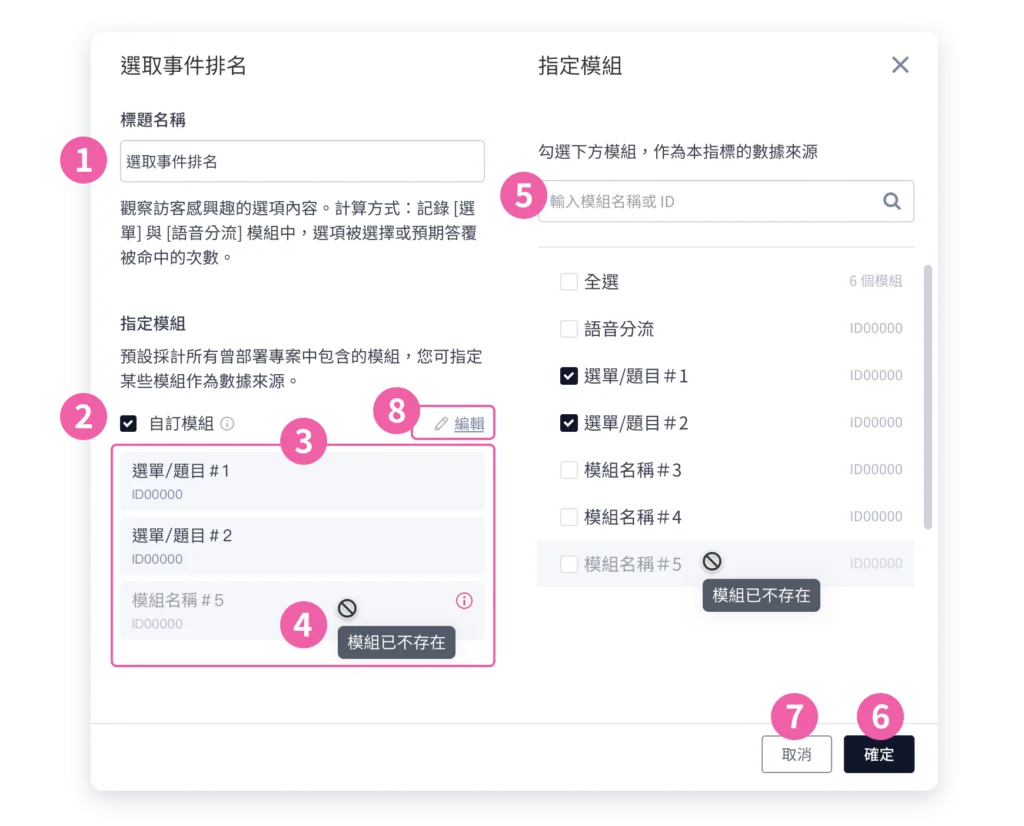
① タイトル名:レポートカードのタイトルをカスタマイズします。 ② 指定のモジュール:チェックを入れると、特定のモジュールをデータソースとして指定できます。 ③ 指定済みのモジュール:データ集計の対象として指定されたモジュール。 ④ 指定済みのモジュール(無効):以前は選択されていたが、現在は削除・または本プロジェクト内に存在しないモジュール。 ⑤ モジュールを検索:現在のレポートで集計対象にできるモジュールを、プロジェクト内から検索できます。 ⑥ 確定:モジュールの選択を確定し、設定を保存します。 ⑦ キャンセル:今回の設定を保存せずに終了します。 ⑧ 編集:現在指定されているモジュール一覧を変更します。クリックすると右側に編集用ウィンドウが展開されます。
チームでデータレポートを共有する
ご利用には契約・権限設定が必要な場合があります。日本での提供条件はNUWA Robotics Japanへお問い合わせください。主な特徴は以下の通りです:
- 共有ビュー(チームメンバー全員で共有・共同編集が可能)
- いずれかのメンバーがレポートのコピーを作成し、同じデータ/設定をもとに編集を行うことができます
なお、契約終了後も有効期限内のデータは引き続き閲覧可能です。ご利用には契約・権限設定が必要な場合があります。日本での提供条件はNUWA Robotics Japanへお問い合わせください。