
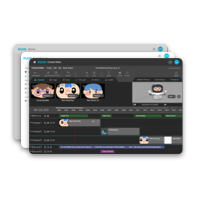
モジュールカテゴリー紹介
Nuwa Roflow は、トリガー条件、分歧、メイン操作、アシスト、上級者向け5つのカテゴリーに大別されるモジュールを持っています。 各モジュールは特定のタスクを実行することができます。
トリガー条件
- トリガー この条件が満たされたとき、ロボットは処理を開始し、処理の起点となります。 このモジュールは「時間帯」カードの後ろにのみ設定でき、横方向に1つだけ新しいモジュールを追加することが可能です。
分歧
- 音声応答 特定のキーワードを使った簡単な応答に適します。 想定される回答は複数設定でき、ユーザーの回答に応じてロボットが異なる応答表現をし、次のアクションに誘導します。
- リスト・問題 問題やオプションの設計を通じて、お客様にサービスガイド(フロアガイド、食事のご案内など)を提供したり、アンケートを設計してお客様のフィードバックを収集したりして、サービスの最適化のためにお客様の選択肢や好みなどのデータを自動的に蓄積することができます。
- タッチイベント ロボットが指定した部分を触ると、設定に応じた反応をすることが設定できます。 1つのモジュールに複数の「タッチイベント」を設定し、異なるタッチエリアとそれに応じた演出を指定することが可能です。 例えば、「頭、左手、右手」に触れると、ロボットが話し、ランダムな動作をするようなイベントを設定できます。⚠ プロジェクトで型番をサービスロボットに選択した場合、このモジュールは使用できません
- 認識モジュール 顔、性別、年齢、物体認識技術などの情報を使って、お客様の識別をロボットに手伝わせましょう。 ロボットが顧客を識別し、的確に対話し、効果的にセグメントして情報やサービスを提供し、適切な次のステップに導くことができます。
- パスワード サービス中に暗号化や本人認証が必要ですか? セキュリティや機密性を高めたい場合は、パスワードモジュールを追加しましょう。 パスワードは一度に5つまで設定でき、パスワードが正しく入力された場合/間違って入力された場合の処理の流れも指定できます。
- ChatGPT 分岐モジュール カスタム対話モデル・分岐オプション・プロンプトを設定することで、言語モデル ChatGPT を活用し、ユーザーの意図を自動で判別して適切な対話の分岐へ誘導できます。 複雑なキーワード設定は不要で、あいまいな発話にも柔軟に対応し、幅広い対話シナリオに対応可能です。
- 条件分岐 変数を使う必要があります。複数のカスタム式(Expression)の結果を論理演算子で比較し、フローに分岐条件を追加し、各条件の優先順位をカスタマイズできます。
- ランダム分岐モジュール 複数の分岐オプションを設定することで、ロボットが毎回ランダムに異なるフローを実行します。 サイコロ、抽選などに応用でき、より柔軟で多彩なインタラクションを実現します。
メイン操作
- ロボット表現 ロボットの基礎行動をカスタマイズできます。 音声応答、モーション、表情、画像表示など。
- チャットボット チャットや複雑な文脈などダイナミックな会話での使用に適しています。 NUWA のAIエンジンか、会話トレーニングキットでトレーニングした内容を使って、ロボットがお客様と対話し、質問と回答の脚本に基づいて会話を誘導します。 語意理解の技術を使っているため、すべての言葉を正しく言わなくてもヒットでき、スムーズな会話が可能です。
- コンテンツを再生する ロボットに画像や動画の表示、YouTubeへのストリーミングが可能なほか、他のNUWAクラウドツール*ー-プログラム実験室、やコンテンツエディター、プレゼンメーカーなどで作ったプロジェクト、またはNUWAシアターのコンテンツも利用できるため、各ツールのコンテンツリソースを効果的に統合して利用することが可能です。 ⚠ 他ツールのコンテンツを使用している場合、コンテンツに更新があった際に、必ずNuwa Roflowで選択し直し、上書きしてサービスフローを更新してください。*NUWAクラウドツール:Roflow以外に他のツールのライセンスをお持ちの場合、これらのツールで作ったプロジェクトファイルをNuwa Roflowで使用し、プロセスを実行すると自動的にこれらのツールのファイルが開かれるので、簡単に埋め込むことができます。
- アプリとウエブサイト コアサービスのプロセスが完了したら、お客様をより多くのサービスに誘導するための拡張インタラクションをデザインできます。ロボットのアプリ、指定したアプリ、指定のウエブサイトにダイレクトを設定して、購入へのナビゲーション、サービスに関する詳細情報の提供、広告などを行うことが可能です。
- Roflowの「編集アプリとウエブサイト」内で、アプリとウエブサイトで、指定アプリを選択頂き、package name を入力頂ければ、指定アプリを設定し、フロー内でご使用頂けます。 <各アプリ package name > 健康観察:com.nuwarobotics.app.faceheart ビデオコール:com.nuwarobotics.app.videocall エクササイズ:com.nuwarobotics.exercise クイズダッシュ:com.nuwarobotics.BrainTraining Cサーマルカメラ:com.nuwarobotics.app.cloudhealth 連絡帳(現在のビデオ通話):com.nuwarobotics.android.nuwacontact
- 連絡先に電話を掛ける ロボットを電話機に!? サービスフロー画内で通話が必要な場合、「連絡帳システム」を使って特定の連絡先を選択し、音声またはビデオで通話を開始できます。また、通話に応答した/しなかった後の次のステップを設定することも可能です。
- 情報入力モジュール 入力形式を指定することで、ロボットとの対話相手に簡単な情報を入力してもらうことができます(例:テキスト、数字、電話番号、Eメールなど)。 変数機能と組み合わせて複数の入力モジュールを追加すれば、特定のユーザーやシーンに応じたアンケートや質問の収集にも対応可能です。
上級者向け
- MQTT ロボットをIoTに接続する先進的な機能で遊んでみませんか? ある程度のプログラミングスキルがあれば、MQTTを使って複数のコマンドメッセージを送受信し、QoSや送受信サーバーの場所を指定したり、途中でロボットのパフォーマンスを見せたり、オーディオやビデオのメディアファイルを再生したりすることができます。
- 基礎移動 NUWAロボット全機種に搭載可能な移動モジュールです。 複数の移動コマンドを組み合わせ、それぞれの移動コマンドに速度、方向、距離、回転角度を設定することで、簡単な移動作業をさせることができます。 また、移動中に画像や音を再生する「移動中パフォーマンス」を設定することができます。
- 室内の移動 サービスロボット専用の限定機能です。 SLAM(Simultaneous Positioning and Map Construction)技術により、室内測位ナビゲーションで出発地と目的地を特定し、正確に移動することができます。 プロジェクト設定から、初期マップと移動開始位置を選択してください。 ⚠ ロボットを確実に指定された移動開始位置に置かないと、スムーズに移動できないことがあります
- 物を受け取る・送る サービスロボット専用の限定機能です。 室内測位・移動モジュールを使えば、ロボットがあなたの代わりに物を運んだりしてもらえますよ。 物や食事の配送、異なる収納スペース(引き出しなど)への物の割り当てなどに加え、タスク完了後の安全を確保するために、スペースをロックすることも可能です。
モジュール編集ガイド
誘導
誘導のモジュールは、お客様の操作や回答に応じてロボットが異なる反応をし、次のステップで指定されたアクションに誘導することができます。
- 音声応答
① モジュール名:モジュールカードに表示され、識別しやすいようにカスタマイズすることができます。 ② 挨拶の言葉:1つか複数個の挨拶の言葉を設定して、ロボットが順番に話します。 ③ ランダムで再生する:挨拶の言葉が複数ある場合、この機能をオンにすると、その中からランダムに1つ話します。 ④ ロボットの聞き取り言語:ロボットデフォルトの言語:中国語、英語、日本語、韓国語から一つを選択します。ロボットがサポートする言語のみ対応可能です。 ⑤ 予想回答:会話を設計します。お客様の回答を予想し、その回答に対して、それぞれ違う回答パターンや、その後のプロセスを設計できます。 ⑥ 回答パターン:複数の「文字列を聞く」と「に対して【回答パターン#数字】回答表現」を指定して、複数の回答パターンを追加できます。 ⑦ 文字列を聞く:設計した文字列と全く同じ内容を聞き取った場合のみヒットします。複数個文字列を入れれたらヒット率も上がります。 ⑧ 予想外の回答:お客様の回答が想定外である場合の反応を設定します。 ⑨ 聞き返す:予想外の回答を受けたときに、聞き返すかどうかを設定します。聞き返すは10回まで対応可能です。 ⑩【予想外の回答】への回答表現:繰返しの確認回数が設定された制限に達しても、予想外の回答が来続け時、ロボットの応答表現です。
- リスト・問題質問と選択ボタンを設計し、お客様にフロア案内や食事のメニュー選択のサービスを提供します。アンケートでお客様の意見を集めて、その結果を自動的に保存して、データ化することもできます。
① モジュール名:モジュールカードに表示され、識別しやすいようにカスタマイズすることができます。 ② 挨拶の言葉:1つか複数個の挨拶の言葉を設定して、ロボットが順番に話します。
③ レイアウトを表示:問題を表示する位置、一ページにいくつの選択肢を表示するのを設定します。
④ 背景:単色の背景、または画像を選択します。
⑤ 問題設定:問題のテキスト、画像、または⑫詳細設定を行います。
⑥ オプション設定:テキスト、画像、回答言葉*または⑫詳細設定をします。最大20個まで設定可能です。
*選択肢:オプションをヒットした時の、ロボットが話す言葉や、パフォーマンスを設定します。
⑦ 順番に選択肢を読み上げます:聞き取りに頼るお客様のために、それぞれの選択肢を読み上げます。チェックしたら「⑧ロボットの発話言語」と「⑨ロボットにランダムで動いてもらいます。」を設定できます。
⑧ ロボットの発話言語:ロボットデフォルトの言語:中国語、英語、日本語、韓国語から一つを選択します。ロボットがサポートする言語のみ対応可能です。
⑨ロボットにランダムで動いてもらいます:チェックいれたらロボットがオプション表示時にランダムで動きます。
⑩ リスト表示時間:リスト表示後、自動的に終了するまでの時間を設定します。
⑪ プレビュー:ロボットの画面にリストがどのように表示されるかをプレビューします。
⑫ 詳細設定:ロボットの発話言語、モーション、表情、画像などを設定します。
⑬ 音声遅延:0.00~999.99秒の範囲で設定します。
⑭ モーション遅延: 0.00 秒から 999.99 秒の範囲で設定します。
⑮ ロボット表情:表情を一つか、画像を選択します。画像拡張子は jpg、jpeg、png、gif、webp に対応します。再生時間や遅延秒数を設定することもできます。
- タッチイベント ロボットが指定した部分を触ると、設定に応じた反応をすることが設定できます。1つのモジュールに複数の「タッチイベント」を設定し、異なるタッチエリアとそれに応じた演出を指定することが可能です。⚠ プロジェクトで型番をサービスロボットに選択した場合、このモジュールは使用できません
① モジュール名:モジュールカードに表示され、識別しやすいようにカスタマイズすることができます。 ② 挨拶の言葉:1つか複数個の挨拶の言葉を設定して、ロボットが順番に話します。 ③ タッチイベント:複数のイベントを設定できます。それぞれに「④タッチ部位」を割り当て、ロボットからの回答を指定することができます。 ④ タッチ部位:1つか複数のタッチ部位を設定できます。異なるイベントのタッチ部位を重複設定することはできません。 ⑤ イベント削除:1つ以上のイベントを設定されたら、イベントを削除することができます。 ⚠ なお、イベントを削除すると、その後のフローに影響を与える可能性があります。ご留意ください。 ⑥ サイクリック注意:指定した部位に誰も触れてこない場合、ロボットが発話し、お客様に触れるよう促します。頻度の秒数と⑦注意語を設定できます。 ⑦ 注意語の設定:設定していない場合は、「挨拶の言葉」と同じ発話になります。 ⑧ 自動終了:指定した部分に誰も触れていない場合、自動的にモジュールを終了させます。待ち秒数を設定できます。 ⑨ モジュールの自動終了設定をなしに変更:もともと「自動終了」の設定を「自動終了しない」に変更すると、「人が触っていない」状態が成立しなくなり、その後ろにある作成されたフローが切断されます。 ⑩ 詳細設定:ロボットの発話言語、モーション、表情、画像などを設定します。全モジュールに共通する項目になります。
- 認識モジュール 認識する人や物を選択し、認識結果が成功/失敗により、次のステップを設定します。
① モジュール名:モジュールカードに表示され、識別しやすいようにカスタマイズすることができます。 ② 挨拶の言葉:1つか複数個の挨拶の言葉を設定して、ロボットが順番に話します。 ③ 認識対象:人またはアイテムのいずれかを設定します。 ④ モニターを表示して、確認してください:ロボットの画面に「⑤カメラ画面」または「⑥Kebbiの顔画面」のいずれかを設定します。 ⑤ カメラ画面:選択すると「⑧再認識回数」を設定できます。 ⑥ Kebbiの顔画面:選択すると、「⑨連続で認識」を設定できます。 ⑦ 指定アイテム:物体認識です。Roflowリソースライブラリからデフォルト物体項目を選択するか、Teachable Machine*のトレーニングファイルをアップロードして認識します。 ⑧ 再認識回数:対象アイテムを認識しない場合、再認識を行います。最大回数に達しても認識できない場合は、認識失敗とみなされます。 ⑨ 連続認識:認識時間を3~99秒の範囲でカスタマイズできます。制限時間を超えると認識失敗とみなされます。
⑩ 認識成功の表現:認識が成功した場合、ロボットに一つか複数個のパフォーマンスを設定することができます。 ⑪ 認識失敗の表現:認識が失敗した場合、ロボットに一つか複数個のパフォーマンスを設定することができます。 ⑫ ランダムで表現:複数の表現が追加された場合、そのうちの一つをランダムに実行します。 ⑬ 精度:人が通った時、遠距離、中距離、近距離の顔を選択できます。最後の3つは「身分」を設定することが可能です。 ⑭ 身分ー全員:「性別」と「年齢」を設定できます。 ⑮ 身分ー特定の人:「顔認識トレーニング**」をした人を1人以上を選択できます。
*Teachable Machine:プログラミングの経験が不要で、コンピュータのビデオレンズを通して、すべての人がAIで対象物体を訓練することができるGoogleのオープンソースツールです。迅速かつ容易に機械学習モデルを作成することができます。 **顔認識トレーニング:Roflowのリソースライブラリー人員管理で、人員のプロフィールを追加し、顔写真をトレーニングすることができます。
- パスワード
① モジュール名:モジュールカードに表示され、識別しやすいようにカスタマイズすることができます。 ② 挨拶の言葉:1つか複数個の挨拶の言葉を設定して、ロボットが順番に話します。 ③ タイトル:ロボット又は第2スクリーンのパスワード入力画面上部に表示されるタイトル。最多120文字。 ④ パスワード設定:英数字で4桁~10文字。1~5つまで設定できます。 ⑤ オプション:「パスワードを設定」または「作成した循環変数を使用(今後導入予定)」のいずれかを選択できます。 ⑥ 間違ったパスワードの再試行回数:パスワードを間違えたとき、繰り返して確認するかを設定します。 最大で10回まで設定可能です。 ⑦ 間違い回数が上限に達したときの表現:パスワードの誤入力回数が上限に達したとき、または5分以内にテキストが入力されなかったときのロボットの応答。 ⑧ ロボットの発話言語、モーション、表情、画像などを設定します。全モジュールに共通する項目になります。 ⑨ このモジュールはロボットに表示される画面です。
メイン操作
- ロボット表現/ロボット表現
① モジュール名:モジュールカードに表示され、識別しやすいようにカスタマイズすることができます。 ② ロボットの表現:表現を一つ以上を設定して、ロボットが順番に実行します。 ③ ドラッグで順番の調整:フィールドを上下にドラッグすることで、各表現の順番を調整することができます。 ④ ランダムで表現:複数の表現が追加された場合、そのうちの一つをランダムに実行することを設定できます。 ⑤ 自動終了:秒数を設定すると、すべての表現が終了したかどうかにかかわらず、時間になったらモジュールが終了します。 ⑥ 文末の言葉:一つか複数個の文末の言葉を設定して、ロボットが順番に発話します。 ⑦ 詳細設定:ロボットの発話言語、モーション、表情、画像などを設定します。全モジュールに共通する項目になります。 ⑧ 表示字幕の修正:デフォルト表示字幕は音声内容と同じ内容になります。他の内容に修正できます。 ⑨ 発話言語:ロボットデフォルトの言語:中国語、英語、日本語、韓国語から一つを選択します。ロボットがサポートする言語のみ対応可能です。音声遅延は0.00から999.99秒まで設定可能です。 ⑩ ロボットモーション:ランダム、カスタム、モーションなしから選択できます。モーション遅延は0.00〜999.99秒の範囲で設定可能です。 ⑪ ロボット表情:表情を選択し、ロボットの表情もしくは画像を選択できます。 ⑫ 画像設定:画像をアップロードした後も、画像をクリックすることで再アップロードすることができます。画像の拡張子はjpg、jpeg、png、gif、webpをサポートします。 ⑬ 画像再生時間:「発話終了まで」または固定秒数で設定可能です。 ⑭画像遅延:遅延秒数、0.00〜999.99秒の範囲を設定できます。
- AI チャット
ロボットの回答モード|ロボットのデフォルト回答
① モジュール名:モジュールカードに表示され、識別しやすいようにカスタマイズすることができます。 ② 挨拶の言葉:1つか複数個の挨拶の言葉を設定して、ロボットが順番に話します。 ③ ロボットの聞き取り言語:ロボットデフォルトの言語:中国語、英語、日本語、韓国語から一つを選択します。ロボットがサポートする言語のみ対応可能です。 ④ ロボットの回答モード:「④ロボットのデフォルト回答」または「⑩会話トレーニングキットのプロジェクトを指定」からを選択します。 ⑤ 予想外の回答:ネットワークが不安定・繋がらない、またはサーバーが反応しない、利用者が返答しないとき、このフローを終了します。 ⑥ プロセス完了の条件:任一の条件に合えば、このフローを終了します。 ⑦ 予想外の回答:ネットワークが不安定・繋がらない、またはサーバーが反応しない、利用者が返答しないとき、このフローを終了します。 ⑧ 会話回数:ロボットと利用者の会話が上限数に達したとき、このフローが終了となります。利用者の回答は「シングルターンのダイアログ」の場合、会話ごとに一回とカウントします。「マルチターンダイアログ」の場合、ダイアログ全体が終了するときに一回とカウントします ⑨ 特定の指示:下記指示をどれか一つヒアリングしたら、このフローを終了します。
ロボットの回答モード|会話トレーニングキットのプロジェクトを指定
⑩ 会話トレーニングキットプロジェクト:NUWAのクラウドツール「会話トレーニングキット*」で作成したプロジェクトを選択し、取り込んで使用します。 ⑪ 予想外の回答への回答表現:お客様の回答が「会話トレーニングキットプロジェクト」でヒットしない場合、ロボットの回答を設定します。「⑫ロボットのデフォルト回答」か「⑬スタンダードの回答」を設定できます。 ⑫ 予想外の回答|ロボットのデフォルト回答:ロボットの回答はNUWA AIエンジンから取り込まれます。基本会話や雑談の作成をサポートしますが、内容のコントロールはしていただけません。 ⑬ 予想外の回答|スタンダードの回答:内容をすべて自ら設計し、回答を完全にコントロールできます。 ⑭ プロセス完了の条件|予想回答:回答が「会話トレーニングキットプロジェクト」でヒットした回数が設定した条件に満たすと、プロセスを終了します。 ⑮ プロセス完了の条件|予想外の回答:回答が「会話トレーニングキットプロジェクト」でヒットしない回数が設定した条件に満たすと、プロセスを終了します。 ⑯ 詳細設定:ロボットの発話言語、モーション、表情、画像などを設定します。全モジュールに共通する項目になります。 ⑰ 文末の言葉:一つか複数個の文末の言葉を設定して、ロボットが順番に発話します。
*会話トレーニングキット:このツールのライセンスをお持ちの方は、Nuwa Roflowでツールで作ったプロジェクトファイルを使用することができます。
- コンテンツを再生する
① モジュール名:モジュールカードに表示され、識別しやすいようにカスタマイズすることができます。 ② 挨拶の言葉:1つか複数個の挨拶の言葉を設定して、ロボットが順番に話します。 ③ リソースの種類:主に3種類:「④NUWAクラウドツール」、「⑤メディア素材」、「⑥NUWAシアター」。 ④ NUWAクラウドツール:プログラム実験室、コンテンツエディター、プレゼンメーカー、クイズダッシュ、これらのツールのライセンスをお持ちの場合、プロジェクトのリソースを素早く取り込むことができます。これらのツールのコンテンツを使用している場合、コンテンツに更新があった際に、必ずNuwa Roflowで選択し直し、上書きしてサービスフローを更新してください。 ⑤ メディア素材:画像や動画を、リンクやアップロードファイルで貼り付けることができる ⑥ NUWAシアター: NUWAシアターのコンテンツを取り込みます。この機能は将来リリース予定しております。
⑦ 画像を選択:画像をアップロードします。拡張子はjpg、jpeg、png、gif、webpをサポートします。 ⑧ 画像のリンク:画像へのリンクを貼り付けます。 ⑨ 再生時間:「自動的に閉じません」を選択するか、表示時間(分:秒)を設定します。 ⑩ 動画を選択:動画をアップロードします。拡張子はmp4,movをサポートします。 ⑪ 動画のリンク:動画へのリンクを貼り付けます。ストリーミングプラットフォーム「YouTube」にも対応します。 ⑫ 再生時間:「最後まで再生」を選択するか、表示時間(分:秒)を設定します。 ⑬ プレビュー:新しいタブを開き、動画をプレビューします。 ⑭ ツールからインポートします: NUWAクラウドツールのファイルを使用します。ツールを選択し、利用可能なプロジェクトが表示されます。 ⑮ 検索:プロジェクト名のキーワードを入力すると、素早く検索できます。 ⑯ 文末の言葉:一つか複数個の文末の言葉を設定して、ロボットが順番に発話します。
- アプリとウエブサイト
① モジュール名:モジュールカードに表示され、識別しやすいようにカスタマイズすることができます。 ② 挨拶の言葉:1つか複数個の挨拶の言葉を設定して、ロボットが順番に話します。 ③ アプリとウエブサイト:「④指定アプリ」または「⑤サイトURL」を選択します。 ④ 指定アプリ:「⑥パッケージ名を入力」または「⑦アプリメニューから選択」を選択します。 ⑤ サイトURL:URLの指定と表示時間を設定します。 ⑥ 指定アプリ|パッケージ名を入力:指定したURIを記入することができます。 ⑦ 指定アプリ|アプリメニューから選択:「⑧ロボットのプリロード内容」または「⑨NUWAからダウンロード」を選択します。 ⑧ ロボットのプリロード内容:ダンスエディター/NUWAカメラ/家族登録/NUWAストア/NUWAアラームから選択できます。 ⑨ NUWAからダウンロード:受付アプリ/サーマルカメラアプリ/プログラムゆうえんち/AI訓練学校から選択できます。 ⑩ 表示時間:「自動的に閉じません」を選択するか、表示時間(分:秒)を設定し⑪ ます。 ⑪ 文末の言葉:一つか複数個の文末の言葉を設定して、ロボットが順番に発話します。
- 連絡先に電話をかける
① モジュール名:モジュールカードに表示され、識別しやすいようにカスタマイズすることができます。 ② 挨拶の言葉:1つか複数個の挨拶の言葉を設定して、ロボットが順番に話します。 ③ 連絡先を選ぶ:連絡先を選択します。 ④ メンバーリストから選択:既に登録されているメンバー情報から連絡先を選択します。 ⑤ タグ検索:タグでメンバーを絞り込みます。 ⑥ キーワード検索:メンバース名のキーワードを入力して検索します。 ⑦ メンバーの追加:Roflowのリソースライブラリにダイレクトし、新しいメンバーのプロフィールを作成します。 ⑧ トレーニング結果の更新:システムは30秒ごとにスメンバーのプロフィールを自動的に更新します。手動でこのボタンをクリックして、最新の「顔認識トレーニング状況」をすぐに更新することも可能です。 ⑨ メンバーの選択:すでに「NUWA連絡先番号」が追加されたメンバーのみ選択可能です。 ⑩ 表示の名前:ロボットのスクリーンに表示される連絡先の名前を設定します。 ⑪ 通話形式:「ビデオ通話」または「音声通話」のいずれかを選択します。 ⑫ 相手が電話に出られなかった:相手が出られなかったとき、「もう一度かける」または「もう一度かけない、無応答のフローに入る」を選択します。 ⑬ 文末の言葉:一つか複数個の文末の言葉を設定して、ロボットが順番に発話します。
アシスト
- 変数結果のアップロード 本モジュールは、変数とあわせてご使用ください。 フロー内の任意のモジュールに変数が設定されている場合、その後工程に「変数結果アップロード」モジュールを追加することで、「アップロード対象の変数」と「アップロードのタイミング」を自由に指定できます。
- バーコードスキャナー 1つ以上の一次元コードまたは二次元コードを設定でき、スキャンしたバーコード情報は変数に保存することが可能です。 対応バーコード形式は以下の通りです:【一次元バーコード】 EAN-13、EAN-8、Code 128、Code 39、Code 93、Codabar、ITF(Interleaved 2 of 5)、UPC-A、UPC-E【二次元バーコード】 QRコード、Data Matrix、PDF417、Aztec本モジュールは Google 提供の ML Kit を利用しています。 © 2022 Google LLC. All rights reserved.本ソフトウェアは Apache License, Version 2.0 のもとでライセンスされています。ライセンスの詳細については以下をご参照ください: http://www.apache.org/licenses/LICENSE-2.0※ 法令で義務付けられている場合または書面で合意された場合を除き、本ソフトウェアは「現状有姿」で提供され、明示・黙示を問わず、いかなる保証も行いません。詳細は上記ライセンスをご確認ください。
上級者向け
- MQTT
① モジュール名:モジュールカードに表示され、識別しやすいようにカスタマイズすることができます。 ② 挨拶の言葉:1つか複数個の挨拶の言葉を設定して、ロボットが順番に話します。 ② 動作を執行:「⑥メッセージを発送」または「⑦メッセージを受け入れる」を選択します。選択内容に応じて次の項目が変化します。 ④ 指定QoS:QoS 0、QoS 1、QoS 2 のいずれかを選択します。 ⑤ 発送/受け入れる位置情報:メッセージの発送か受け入れるにかかわらず、サーバー情報の選択が必須です。サーバーを追加をクリックすると、サーバー情報を追加するためのタブ「MQTTサーバー | サーバーを追加」が開かれます。 ⑥ メッセージを発送:複数の「Topic」を発送できます。いずれも「⑨【Topic #〇〇】の情報を発送」を入力必須です。 ⑦ メッセージを受け入れる:メッセージを受け入れるには、少なくとも1つ以上の特定のTopicを登録する必要があります。このTopicからのすべて/特定のメッセージを受け入れることを選択します。 ⑧ Topic:トピック名のルール。 – 「NUWAサーバー」が選択されている場合、システムは自動的に接頭辞を追加(接頭辞はユーザーのログインアカウント) – 英語は大文字と小文字を区別し、意味のあるUTF-8文字 – 「$」, 「#」, 「+」, 「*」, 「スペース」などの文字は使用しない – 階層数のカスタマイズが可能 – 最小1文字、最大4096文字 ⑨ メッセージ発送の内容:発送するメッセージの内容を入力必須です。 ⑩ 文末の言葉:一つか複数個の文末の言葉を設定して、ロボットが順番に発話します。 ⑫ メッセージを受け入れる内容:受信する「すべての情報」または「特定の情報」を選択します。 ⑫ 情報はありません|反応設定:最長の待ち時間にメッセージがない場合の反応を設定します。(表現を設定しているか関係なく) ⑬ 詳細設定:ロボットの発話言語、モーション、表情、画像などを設定します。全モジュールに共通する項目になります。 ⑭ 表現:1~5個のロボット表現/メディアコンテンツを追加できます。(順番に流されます)、設定していない場合はロボットのデフォルト表情が表示されます。 ⑮ 最後まで再生:チェックすると、「最長の待ち時間」中にメッセージがあっても、コンテンツを最後まで実行して、次のフローに入ります。 ⑯ 最長の待ち時間:メッセージが受信されない場合、設定された秒数待機された後、ロボットのパフォーマンス/メディアコンテンツがが現在再生されているかどうかに関係なく、システムは自動的に再生を停止し、次のフローに入ります。設定できる時間範囲は3~999秒です。
- 基礎移動
① モジュール名:モジュールカードに表示され、識別しやすいようにカスタマイズすることができます。 ② 挨拶の言葉:1つか複数個の挨拶の言葉を設定して、ロボットが順番に話します。 ③ 移動コマンド:1~20個の移動コマンドを追加でき、上から順に実行されます。各移動コマンドには、速度や方向などの値を設定できます。 ④ 移動コマンドの順番の調整:上下にドラッグして実行順序を調整する ⑤ 移動中の表現:1~5個のロボット表現/メディアコンテンツを追加でき、順番に再生されます。設定していない場合はロボットのデフォルト表情が表示されます。 ⑥ 表現を追加:「⑨メディアコンテンツ」または「ロボットの表現」を追加します。 ⑦ 最後まで再生:通常、目的地に着くとすぐに再生が終了してしまいます。 チェックすると、すべての表現内容が再生された後に、文末の言葉を読み上げます。 ⑧ 文末の言葉:一つか複数個の文末の言葉を設定して、ロボットが順番に発話します。 ⑨ メディアコンテンツ:外部デュアルスクリーンにメディアコンテンツを指定すると、ロボットのスクリーンには設定した表情が表示されます。 ⑩ ロボットの表現:ロボットの発話言語、モーション、表情、または表示画像を設定します。 ⑪ メディアコンテンツ|ファイル形式:画像、動画から選択できます。 ⑫ ロボットのモーション:モーションなし。ロボットが移動時にモーションの実行ができません。
- API モジュール ライブラリで管理されている API 一覧から任意の API を指定し、必要なデータ(変数との組み合わせも可能)を入力することで、フロー内で外部 API を実行できます。 業務システムとの連携や、外部データの取得・送信などに活用可能です。
- 室内の移動 サービスロボット(ロボット型番 Service Robot)限定のモジュールです。
① モジュール名:モジュールカードに表示され、識別しやすいようにカスタマイズすることができます。 ② 挨拶の言葉:1つか複数個の挨拶の言葉を設定して、ロボットが順番に話します。 ③ 目的地:プロジェクトに設定されている地図情報を表示し、そのランドマークを目的地として選択できます。各プロジェクトには1つの地図を割り当てるか、「ロボットの地図を使用」を選択できます。地図設定を変更するには、「プロジェクト設定|ロボット設定」ページで変更する必要があります。 ④ ロボットの地図を使用|ランドマークを入力:ランドマーク名を自分で入力します。ランドマークフィールドは変数入力をサポートしています。 ⑤ 指定の地図|指定のランドマーク:ランドマークを1つ選択して目的地として設定します。その地図に存在するランドマークのみを選択できます。
⑥ 移動モードの選択:「ミッション優先」または「中断可能」を選択し、ロボットの移動基準を決定します。 ⑦ 移動中の表現:1~5個のロボットの表現/メディアコンテンツを追加でき、順番に再生されます。設定がない場合、ロボットの顔画面が表示されます。 ⑧ 最後まで再生:通常、ロボットが目的地に到着するとすぐに再生が終了します。チェックを入れると、すべての表現内容が完全に再生された後に、文末の言葉を読み上げます。
⑨ 障害物検知時の表現:ロボットが障害物に遭遇した際の表現を設定します。なお、「ミッション優先」モードの場合にのみ、この設定項目が表示されます。 ⑩ 文末の言葉:一つか複数個の文末の言葉を設定して、ロボットが順番に発話します。 ⑪ 中断フローのトリガー条件:ロボットとのインタラクションが許可されているモードでは、ロボットの移動を中断する方法を設定できます。現在、「ボタン操作」と「ウェイク・アップ(ハローコリ)」の2つの方法が提供されており、実際のシーンの要件に基づいて選択して使用してください。
マップ設定
「プロジェクト設定|ロボット設定」でプロジェクトの「特定のマップ」を設定します。
⑪ プロジェクトマップ (Collibot):「ロボットマップを使用する」を選択した場合、プロジェクトを実行するロボットに搭載されているマップを参照してランドマーク名をカスタマイズできます。複数のロボットに同じランドマークを持つマップが搭載されている場合、同じプロジェクトを異なるロボットに汎用的に適用でき、個別にプロジェクトマップをダウンロード/変更する必要はありません。「特定のマップ」を選択する場合は、まずリソースライブラリからマップをダウンロードする必要があり、設定時にはそのマップに存在するランドマークのみを選択できます。
⑫ マップのプレビュー:特定のマップを選択した後、そのマップを拡大してプレビューできます。「ロボットのマップを使用」を選択した場合は、プレビューはサポートされません。
- 物を受け取る・送る サービスロボット(ロボット型番 Service Robot)限定のモジュールです。
① モジュール名:モジュールカードに表示され、識別しやすいようにカスタマイズすることができます。 ② 挨拶の言葉:1つか複数個の挨拶の言葉を設定して、ロボットが順番に話します。 ③ 保存先を選ぶ:すべての保存先、利用者が選ぶ、または即座でのユーザー選択(ロボットにオプション表示)のいずれかを設定します。 ④ 案内画面:ロボットのモニターに表示し、利用者が操作します。この時、ロボットはランダムに動きます。 ⑤ 文字|文字を読み上げる:文字を表示する時、ロボットに読み上げてもらいます。 ⑥ 完成条件:「ボタンをクリックする時」、「引き出しを閉じた時」のいずれかをモジュールの完成条件と設定します。 ⑦ 完成後にロックをかけますか?:モジュール完成後、引き出しをロックするかどうかを設定します。 ⑧ 文末の言葉:一つか複数個の文末の言葉を設定して、ロボットが順番に発話します。 ⑨ プレビュー:ボタンをクリックすると、ロボット上の「④案内画面」をプレビューします。
- 充電 サービスロボット(ロボット型番 Service Robot)限定のモジュールです。充電モジュールを活用することで、Roflowプロジェクト内に充電のタイミングを設定でき、ロボットが定期的に充電スタンドへ戻り充電を行うようにできます。これにより、稼働時間の延長とプロジェクトの継続的な運用が可能になります。プロジェクト設定では、適切な充電ポイントを選択することをお忘れなく。ロボットが正確に到達し、スムーズに充電を完了できるようになります。
- 撮影 ロボット内蔵カメラを起動して画像を取得し、用途に応じた複数の解像度やフォーマットを選択できます。 ※ご注意:現在、取得した画像は変数としてのみ保存され、データ連携用途での利用が前提となります。そのため、APIモジュールとの併用が必要です。
どの音声対話モジュールに適しているのでしょうか?
- 音声対話シーンにおいて、Roflowでは主に3種類のモジュールをご利用いただけます:音声応答、AIチャットボット、ChatGPT意図分岐。それぞれの特長と対話性能を以下に比較しています。プロジェクトの目的に応じて使い分けることで、ロボットの力を最大限に引き出すことが可能です。
- 音声応答
単純な文脈で、回答が特定のキーワードに集約されるシーンに適しています。たとえばフロア案内では、「1階」「2階」「3階」など複数の想定回答を設定でき、それぞれに対応する別表現もキーワードとして登録可能です。例として、「選択肢1」に「1階」「第一層」「一階」などの表現を追加し、「選択肢2」「選択肢3」も同様に設定します。
- AIチャットボット
雑談や複雑な会話など、より自然で柔軟な対話が求められるシーンに適しています。あいまいな発話でも意図を判別でき、ある程度幅広い会話に対応可能です。 「主な応答方法」に応じて、以下2つの運用パターンがあります:
(1) NUWA AIエンジン応答 AIエンジンが会話意図を自動で判断します。これはRoflowプロジェクトを実行していない通常時の会話性能と同等です。GenAIサービスを利用している場合、ChatGPTの語意理解が加わり、より自然で滑らかな対話が可能になります。
(2) 対話トレーニングキットとの連携 NUWAの「対話トレーニングキット」を利用することで、ブランド固有の語彙やキーワードを整理・管理できます。作成した会話プロジェクトに基づき、ロボットが指定されたQAを使ってユーザーと対話し、中程度の曖昧表現にも対応可能です。
- ChatGPT意図分岐
音声応答けモジュールのAI強化版で、GenAIサービスと組み合わせて使用することで、ChatGPTによる柔軟な語意理解と対話が可能になります。
キーワード設定の代わりにプロンプト(対話モデルと指示文)を自由に設計でき、ChatGPTが会話の意図を判断し、最適なフローへ誘導します。 より複雑で多様な会話文脈に対応できる点が、従来の音声応答モジュールとの大きな違いです。