
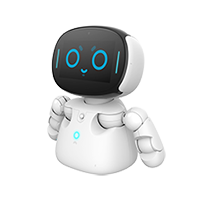
『プログラミングラボ』シリーズ App を通じて、ロボットを思い通りの姿にコントロールできます。
『プログラミングラボ』にはロボットの動作パフォーマンス、顔の特殊効果、サウンド効果ブロックが組み込まれており、数百種類ものクールな純正素材でお子様の想像力を存分に発揮できます!ブロックを積み重ねるように簡単で扱いやすい編集方式により、わずか5分でお子様が最初のプログラムを完成させることができます!
さっそく『プログラミングラボ』をダウンロードして、あなただけのロボットを作りましょう~
プログラミングラボをダウンロード
ご使用の前に、まず『プログラミングラボ』Appをダウンロードしてください。 このアプリはスマートフォンとタブレットの両方に対応しており、以下の場所からダウンロードできます:
1. Google Play 2. App Store
⚠ 注意:ロボットのモデルによって、ダウンロードが必要なアプリが異なります。 『プログラミングラボ』は Kebbi に対応しています。Kebbi をご使用の場合は、『プログラミングラボ Air』アプリをダウンロードしてください。
プログラミングラボを開く
「プログラミングラボ」を開くと、以下の画面が表示されます:
画面には3つのエリアがあり、プレイしたいモードや編集したい項目を選択できます。
- ステージクリアモード: プレイヤーは各ステージの説明に従い、ルールに適合するブロックを組み合わせることで、ステージをクリアしてトロフィーを獲得できます。
- 新規アイテム: 自分だけの特別なロボットを作成できます。ロボットの移動、身振り手振りのアクション、ライト、効果音、音声発話、表情をコントロール可能です。例えば、変顔をしておどけてみせたり、家族の誕生日をお祝いさせたりできます。
- 個人情報: 本ゲームのプレイにはプレイヤー情報の作成が必要です。ここでプレイヤー情報を変更できます。
プログラミングを開始
どのモードで遊ぶ場合能力、プログラミングブロックを使用する画面に入ります。以下はプログラミングブロックの編集画面の紹介です:
❶ ここをタップしてサイドバーを開き、プログラムブロックをキャンバスにドラッグ&ドロップします。 ❷ プログラムブロックを配置するキャンバスにおいて、エフェクトブロックが「開始」タイプのブロックに接続されたとき、ロボットで効果が反映されます。 ❸ 詳細をカスタマイズできるブロックもあります。「白い小ブロック」をクリックして、調整できる内容を試してみてください〜 ❹ ブロックを組み立てたら、「再生」ボタンをクリックして、ロボット上での効果を確認してみましょう! ❺ 画面拡大。 ❻ 画面縮小。 ❼ 開始ブロックの位置を表示。 ❽ 不要なブロックを「ゴミ箱」にドラッグすると削除できます。
プログラミングラボとロボットを接続
アプリ内の「接続」ボタンを使用する
以下の手順を試して、ロボットを『プログラミングラボ』に接続してください。
1. スマートフォンとロボットをあらかじめ同じWi-Fiネットワーク環境に接続してください。 2. 「コードラボ」を開き、画面右上の「接続」ボタンをタップします。このとき、スマートフォンに検出されたロボットが自動的に表示されます。 3. お使いのロボットを選択すると、接続が成功します。
QRコードによるロボットとプログラミングラボAppの接続に変更
上記の方法を試してもAppでロボットが検出されない場合は、「接続」画面で以下の操作を行ってください:
1. 画面の「スキャン」ボタンをタップし、QRコードによるロボット接続に切り替えて、スキャンカメラを起動します。 2. ロボットの画面でドロップダウンパネルをスライド表示させ、「接続」ボタンをタップすると、画面にスマートフォン接続用のQRコードが表示されます。 3. スマートフォンでロボット画面上のQRコードをスキャンすると、接続が完了します。
プログラムリストをロボットにエクスポート
ロボットとの接続が完了すると、プログラミングラボで作成したプロジェクトをロボットに転送できます。今後はいつでもロボット上で作品を確認できますよ!
プログラムリストをインポートする方法は?
1. まずロボットと「プログラミングラボ(台湾版名称)(コードラボ)」アプリを接続してください 2. 「プログラミングラボ(台湾版名称)」アプリを開いた後、「マイプロジェクト」を選択します 3. プロジェクト一覧から、ロボットにインポートしたいプロジェクトを選択します 4. 対象のプロジェクト項目の「エクスポート」ボタンをタップすると、ロボットへのエクスポートが完了します。
📢 ロボット上の『プログラミングラボ』> プロジェクト一覧を開く タブで、インポートしたプロジェクトを確認できます。