
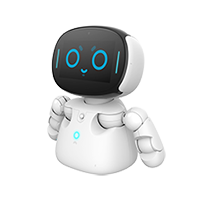
『NUWA Play Base(台湾版アプリ)』Appを使用して、自宅のロボットとリモートでビデオ通話や操作を行ったり、ロボットが撮影した日常の動画クリップを確認したり、会話スキルを作成したり、やり取りの履歴を確認したりすることができます。ぜひ便利な機能をお試しください!
NUWA Play Baseをダウンロード
ご利用を開始する前に、まず「NUWA Playground」アプリをダウンロードしてください。 本アプリはスマートフォンとタブレットの両方に対応しており、以下の場所からダウンロードできます:
1. Google Play 2. App Store
NUWA Play Base(台湾版アプリ)を開く
初めて『NUWA Play Base(台湾版アプリ)』を起動すると、以下の画面が表示されます。 画面を右にスライドし、画面の指示に従ってログイン操作を行ってください。
ログインおよび紐付けの手順を完了するには、以下のステップを実行する必要があります:
1. 『Nuwa Play Base』をロボットに接続し、ロボットのモデルを選択します 2. アカウントにログインします 3. アカウントをロボット内の家族メンバーと連携するか、新しい家族メンバーを追加します
「NUWA Play Base」アプリとロボットを接続する
以下のどの方法でも、ロボットと『NUWA Play Base(台湾版アプリ)』アプリを接続できます。
👉 方法1:QRコードでロボットと「NUWA Playground」アプリを接続する
1. スキャン画面を直接使用するか、画面上の「QRコードでKebbiに接続」という文字をクリックして、スキャンカメラを起動します。 2. ロボットの顔の画面を下にスワイプしてドロップダウンパネルを表示させ、「接続」ボタンをクリックすると、画面にスマートフォン接続用のQRコードが表示されます。 3. スマートフォンでロボット画面上のQRコードをスキャンすると、接続が完了します。
👉 方法2:同一ネットワーク内のロボットを検索する
スキャン画面下部の「同一ネットワーク内のロボットを検索」をタップして、検索画面に切り替えてください。
正常な状態では、モバイルデバイスとロボットが同じWi-Fiネットワーク環境にある場合、スマートフォンから自動的にロボットを検索できます。 スマートフォンやタブレットからロボットが検索できない場合は、以下の内容をご確認ください:
1. ロボットの電源が入っているか確認してください。 2. スマートフォンとロボットが同一のWi-Fi環境にあるか確認してください。
確認に問題がなければ、右上の「再検索」ボタンをタップしてロボットを検索してください。
NUWA Play Base(台湾版アプリ)にログイン
Googleアカウントを使用して「NUWA Play Base(台湾版アプリ)」にログインしてください。 ログイン完了後、あなたがロボットのどの家族メンバーかを選択するか、または新しい家族を追加してください。
⚠ ロボットの管理者である場合は、ロボットへのログイン時と同じアカウントを使用してログインしてください。
「NUWA Play Base」に入る
ログイン完了後、『Nuwa Play Base』のホーム画面に移動します。画面上部には、モバイル機器と接続されているロボットのバッテリー残量および受信した通知が表示されます。
この画面では、下部のリストから利用したいロボットの機能を選択することもできます。いろいろと試してみてください!
プログラミングラボ
タップすると、『プログラミングラボ』シリーズのAppが自動的に起動します。 👉 『プログラミングラボ』に関する説明については、こちらをお読みください:この記事
ビデオ遠隔操作
ここからロボットに電話をかけることができます。 👉 『ビデオ通話』の詳細については、こちらをお読みください:この記事
スキル攻略(ヘルプセンター)
スキル攻略はこのヘルプセンターのページにリンクされており、Kebbiロボットの操作方法をより深く理解することができます!
アルバム
ここでロボットが撮影した写真を確認できます!
家族管理
ここでご家族の情報を追加、編集、削除できます。また、ロボットと連携してそのご家族の顔認識を行い、ロボットがそのご家族を認識できるようにすることもできます。
設定
設定画面では、ロボットの管理者情報、最新ニュースの確認、フィードバックの送信のほか、『NUWA Play Base(台湾版アプリ)』Appからのログアウトも行えます。