
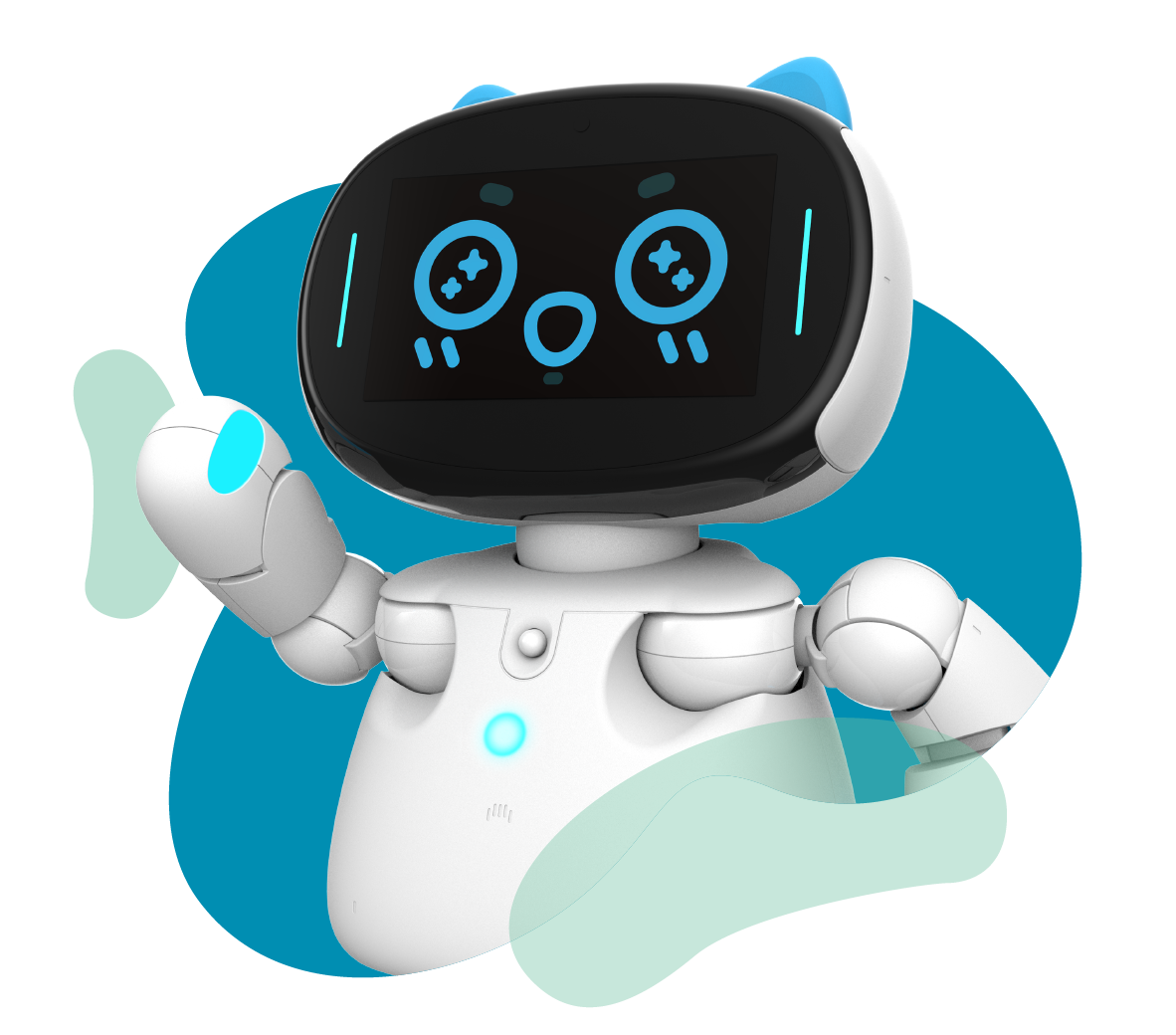
ロボットと楽しく遊ぶ前に、まずはロボットの基本操作を学びましょう!
1. ホーム画面/ホームボタン
2つの用途があります:
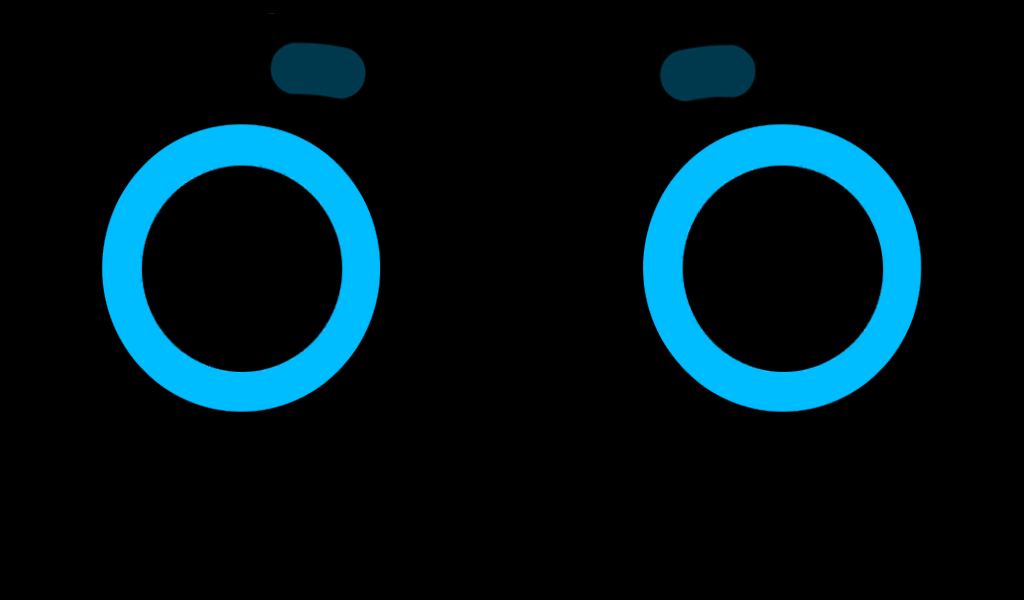
ペットモード
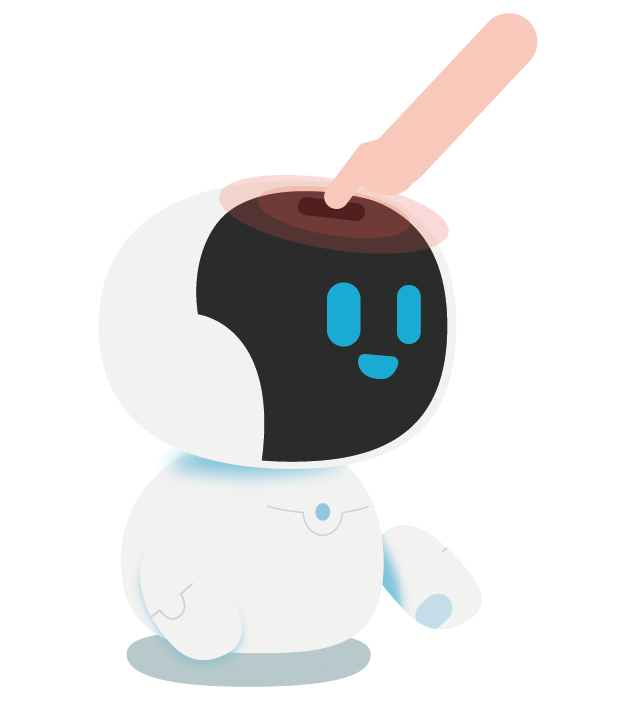
1. ホームボタンを押す:アプリを閉じる / スリープモードに入る
アプリを使用途中にロボットの頭部のホームボタンを押すと、アプリが閉じられ、フェイス画面に戻ります。フェイス画面の時にボタンを押すと、ロボットがスリープ状態になります。
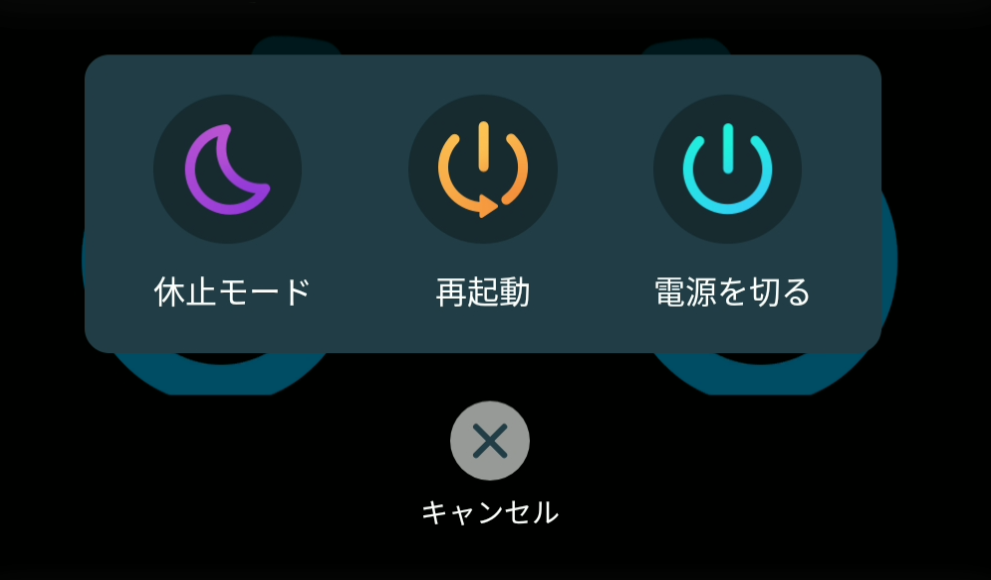
2. 長押し:電源オン・オフ / 休止モードに入る
電源ボタンを長押しすると、モニター上に選択画面が出てきます。 「電源を切る」、「再起動」、「休止モード」の3つから選択できます。
2. タッチ
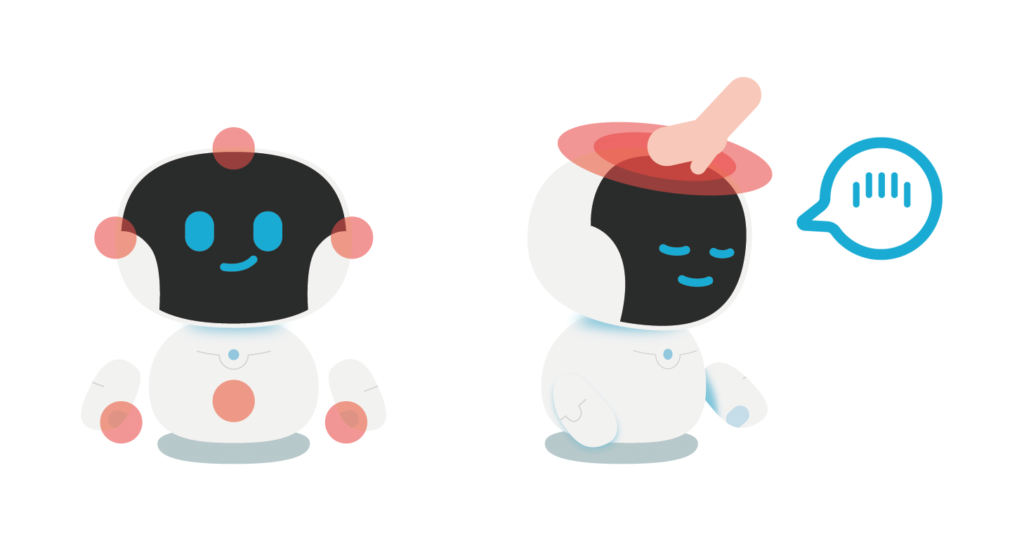
ロボットのモニターにペットの表情が表示されている時は、ペットモードになっています。この状態の時に、ロボットのタッチポイントにタッチすることで、ロボットの表情の変化を観察して楽しむことができます。
ロボットのタッチポイントは次の通りです:
1. 頭部 2. 左ほほ 3. 右ほほ 4. お腹 5. 左手のひら 6. 右手のひら
「お腹」をタッチするとロボットを起動して、ロボットに話をかけられるようになります。その他のタッチポイントをタッチすると色々な表情の変化が見られますよ!
3. フェイス画面から機能メニューへの切り替え
フェイス画面
モニターにペットのスキンが表示されているのがフェイス画面です。この画面の時にロボットとインタラクティブな体験ができます。 ペットのスキンを変更したい場合は、「アクセサリー」アプリからスキンを変更できます。
フェイス画面
機能メニュー
機能メニューでは、ロボットに入っているアプリを確認して、使用できます。
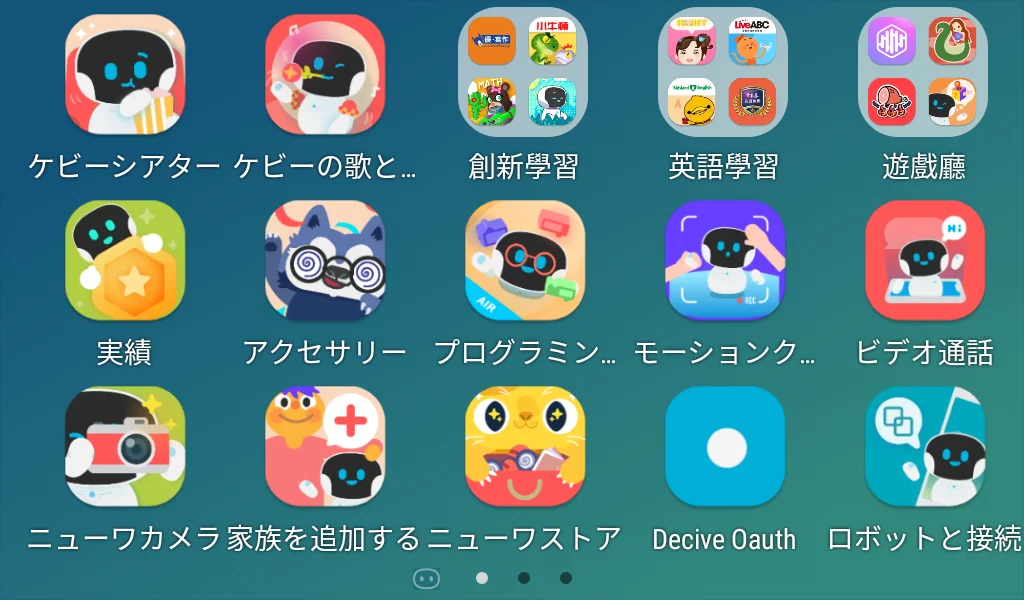
機能メニュー
フェイス画面と機能メニューを切り替える
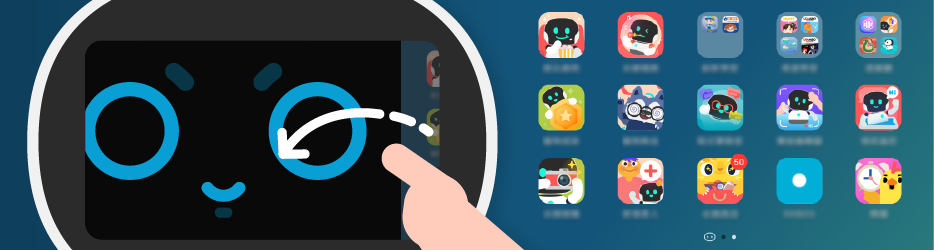
フェイス画面の時に、画面を右から左にスライドするか、通知パネルから「メニュー」を選択するか、ロボットに「機能メニュー」と話しかけると、機能メニューへ進み、直接様々なアプリを使うことができます。
反対に、機能メニューの時に右へスライドするると、フェイス画面に戻れますよ!
4. 通知パネル/プルダウンメニュー:
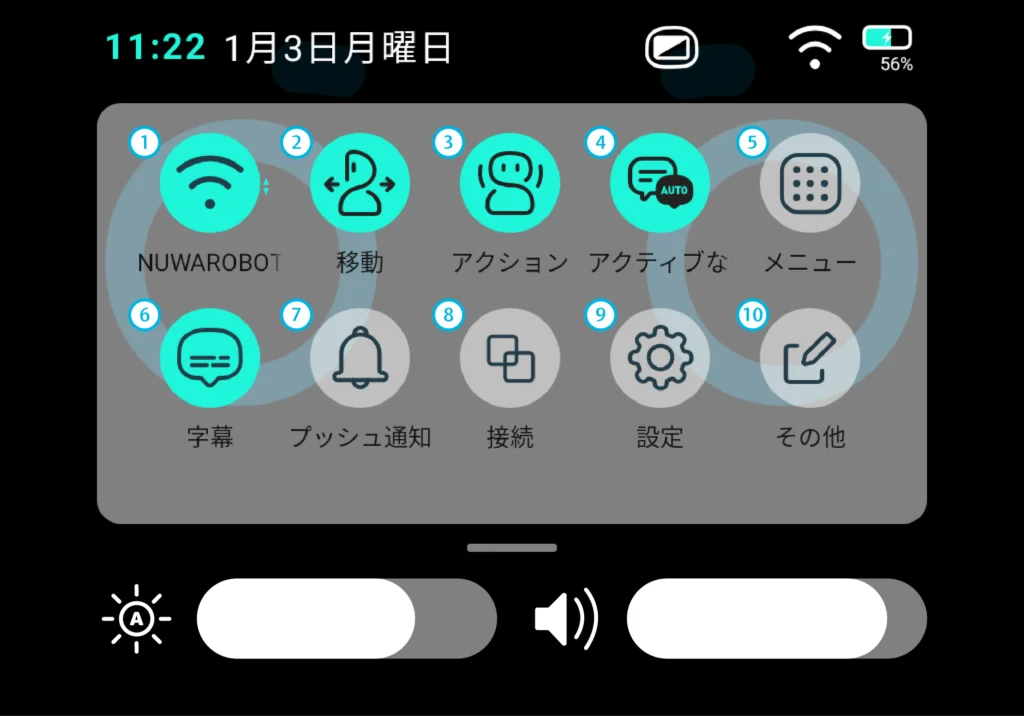
画面上部から下にスライドさせると通知パネルを開くことができます。 パネルには機能ショートカットエリアがあります。初期設定では9つのよく使うショートカットとショートカット編集ボタンがあり、すばやい操作に便利です。
各メニューの機能は次のとおりです。
❶ WiFi 現在のインターネット状態を確認し、 WiFi 設定ができます。 WiFi アイコンを押すとインターネットのオンオフを切り替えることができます。 WiFi ボタンを長押しすると、 WiFi 設定ページに進めますよ!
❷ 移動 ロボットの移動(底部車輪のモーター)のオンオフ切替。移動がオフのときは、胸のランプが青色に光ります。 ⚠ 電源コンセントにつないでいるときは、移動機能が自動的にオフになります
❸ アクション ロボットの動作(頭部 + 両手)のオンオフ切替。アクションがオフのときは、両手と顔のランプが青色に光ります。
❹ アクティブな会話 自動会話のオンオフ切替。オンにすると、ロボットが目の前に人間を感知すると話しかけてきます。
❺ メニュー タップすると機能メニューに進みます。
❻ 字幕 タップすると字幕のオンオフを切り替えます。
❼ 通知 通知ショートカットです。タップすると今までの通知メッセージを見ることができます。
❽ 接続 接続ショートカットです。タップすると接続方法やアプリダウンロードなどに関連する情報が表示されます。
❾ 設定 設定へのショートカット。タップすると設定ページに進みます。
❿ その他 「その他」をタップすると、ショートカットエリアの編集ページに進みます。習慣に合わせてショートカットアイコンの移動、並び変えを行うことができます。
5. アプリの移動、削除
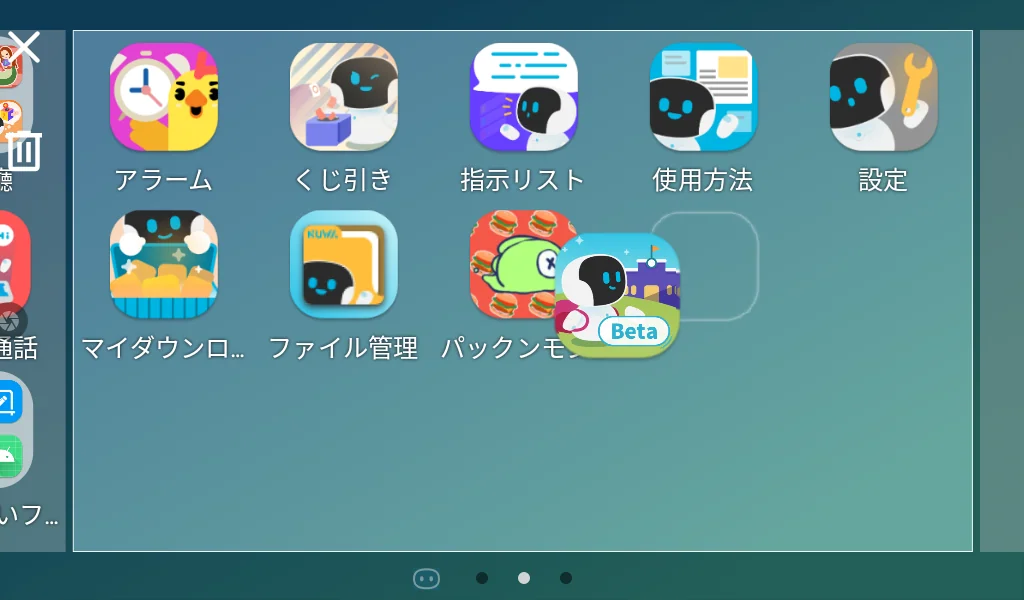
ロボットのアプリを管理したいとき、どうすればいいのでしょうか。
1. まず、機能メニューに進みます。 2. 調整したいアプリのアイコンを長押しします 3. 画面左側のゴミ箱に移動またはドラッグすると、そのアプリを削除できます。
6. 音声連動説明
ロボットとの会話
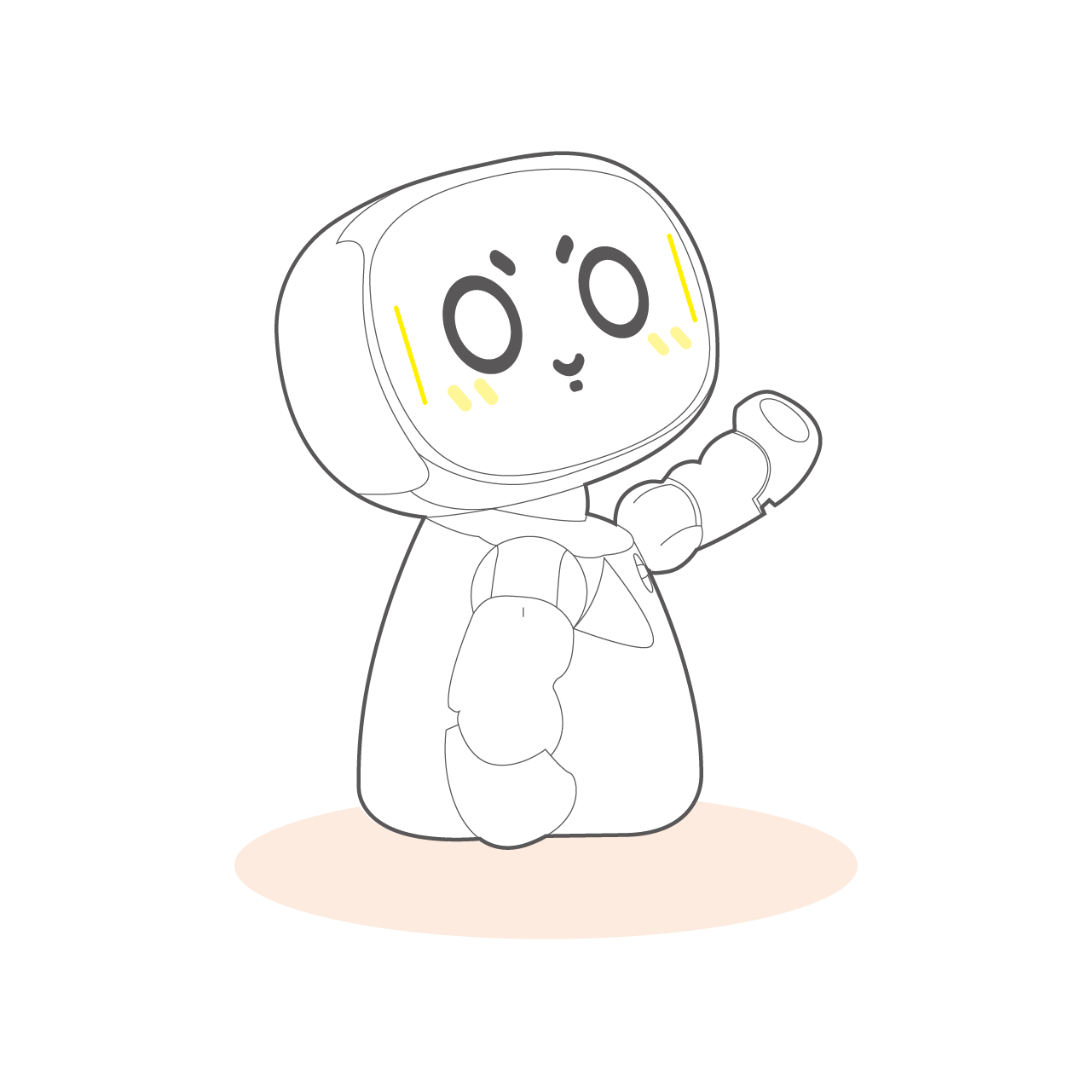
☝****ステップ1 |ロボットを起動しましょう! 指示を出したいときは、まずロボットを起動しなければなりません。 次のいずれかを実行して、ロボットを起動しましょう!
方法A:音声ウェイクアップ ロボットの1〜3メートル以内で「 Hello Kebbi(ハローケビー)」と声をかけましょう。 ロボットは「はい!」または「なんですか?」と返事します。
方法B タッチウェイクアップ
ロボットの胸元の「 」記号を軽く手で当てましょう。
ロボットは「はい!」または「なんですか?」と返事します。
」記号を軽く手で当てましょう。
ロボットは「はい!」または「なんですか?」と返事します。
☝ ステップ2 |黄色のランプが点灯したら、指示を出しましょう!
ロボットのほほや胸に黄色のランプが点灯されたら、声でロボットに指示することができます。 例:「機能メニューを開いて」、「東京の天気はどうですか?」、「 Kebbi のテーマソングを聴かせて」 など。
⚠周囲の音がうるさい場合、ロボットの音声ウェイクアップに影響する可能性があります。 ⚠一般的に、7 歳以上の方の声のほうが、音声ウェイクアップがより簡単にできます。7歳以下の子供たちは、ロボットに触れることでロボットを起動させることがおすすめです。
アクティブな会話
ロボットの「アクティブな会話」機能がオンになっていると、ロボットが目の前に人間を感知すると、いつもでも話を聞くことができます。この時は、特にKebbiを起こす必要はありません。
ロボットに対して「アクティブな会話モードをオフ」と話しかけると、この機能がオフになります。
備考:ロボットの初期設定では、アクティブな会話機能がオンになっています。
7. ロボットのモード説明
ペットモード(フェイス画面)
起動時のモードです。フェイス画面の時にロボットと会話を楽しむことができます。
ペットモードに進む: アプリの「ホームボタン」をタップするか、「機能メニュー」の最初のページを右へスライドするとフェイス画面に戻れます。
機能メニューへ切り替える: 表示画面を左右にスライドすると、フェイス画面と機能メニューを自由に切り替えることができます。
機能メニュー
機能メニューにはロボットのすべてのアプリが表示されます。メニューを左右にスライドさせて、遊びたいアプリを検索できます。
アクティブな会話モード

アクティブな会話モードがオンになっていると、ロボットが目の前に人間を感知すると話しかけてきます。人間がその場を離れるまで話を聞きます。
通知パネルの「アクティブな会話」ボタンをタップすることで、アクティブな会話モードのオンオフを切り替えることができます(初期設定ではオンになっています)。
一時停止: ロボットと会話をしたくない時は、ロボットに向かって「静かにして」というと、自動会話モードを停止できます。一度停止されると、ユーザーによる次のウェイクアップか翌日まで続きます。その後、自動会話機能は自動的にオンに戻ります。
オフ: 通知パネルの「アクティブな会話」ボタンをタップすることで、アクティブな会話モードをオフにできます。
スリープモード(スタンバイ)
ロボットがスリープモードになると画面が消えますが、話しかけることでロボットを起こすこともできます。そのまま呼びかければ、ケビーは応答します。
スリープモードにする: フェイス画面でホームボタンを押すとモニターが暗くなり、ロボットがスリープ状態になります。 または、ロボットが 5 分以上待機状態になると、自動的にスリープモードになります。 スリープまでの待機時間は、「設定 > 画面の明るさ」から変更できます。
スリープモード終了: 画面がオフの時に、ホームボタンを押すと、スリープモードが終了し、フェイス画面が表示されます。 または、ロボットに 「Hello Kebbi(ハローケビー)」 と声をかけると、ロボットが起動し、スリープモードが終了となります。
休止モード

休止モードに設定すると、ホームボタンが押された時だけ通常の起動状態に戻ります。その他のアクションでは、ロボットを起動させることはできません。
休止モードにする: ホームボタンを 3 秒間長押し → 電源オプションから「休止モード」をタップします。
休止モードを終了する: ホームボタンを押すと、フェイス画面が起動します。
移動ロックモード

「移動」をオフにすると、ロボットの底部モーターがロックされます。このとき、胸の指示ランプは青色に光ります。
移動機能のオン / オフ: ▶ 起動後、「移動ロックを解除して」または「移動をオフ」とロボットに話をかけます。 ▶ 通知パネルを開く → 「移動」ボタンをタップします。ボタンが緑色の時は「オン」を意味し、白色の時は「オフ」を表します。
⚠ ロボットが充電器に接続されていると、ロボットが移動してケーブルを引っ張ってしまわないよう、自動的にロックモードに入ります。そのため、充電時には移動ロックを手動解除しないことをおすすめします。電源が抜かれると、自動的に移動ロックが解除されます。
アクションロックモード

動作をロックすると、ロボットの頭部、両手のモーターがオフになります。この時、顔と両手の指示ランプは濃い青色に光ります。
移動機能のオン / オフ: ▶ 起動後、「アクションをオンにして」または「アクションをオフ」とロボットに話をかけます。 ▶ 通知パネルを開く → 「アクション」ボタンをタップします。ボタンが緑色の時は「オン」、白色の時は「オフ」を表します。
8. 基本設定
Kebbi には、より賢くより楽しく遊べるよう様々な設定オプションがあり、色々なシーンで適切な設定を行うことができます。
ロボットのすべての設定コントロール項目は、システムや個別の機能に関する項目も含め、すべて「設定」から検索できます。「設定」に入り方としては、三つの方法があります。①ロボットのフェイス画面を左にスライドして、機能メニューから設定に進みます。②通知パネルより「設定」を選択します。③ロボットを起動してから 「設定を開いて」と話しかけます。

WiFi
ロボットのインターネットの接続 / 管理 / 削除ができます。
ブルートゥース
Bluetoothデバイスとの接続に使用できます。例:Bluetoothスピーカー(出力)。

画面投影
Miracast を使用して映像を投影できます(すべての投影デバイスに対応しているわけではありません)。
Miracast とは? Miracast は無線LAN機能を利用して、ディスプレイの表示を別のディスプレイに伝送し共有する機能です。 ロボットのディスプレイに表示された映像を、Android スマートTVや Miracast 対応デバイスへ投影できます。 ⚠ ほとんどの Android 映像投影デバイスに対応していますが、すべてのメーカー・モデルに対応しているとは限りません。

画面の明るさ
こちらまたは通知パネルから手動で画面の明るさを調節できます。 ここでは、「スリープ」の項目からロボットのスリープモードまでの待機時間を調節できます。

音量
こちら、または通知パネルから手動でロボットの音量をコントロールできます。 ロボットを起こしてから「ボリュームを上げて/下げてください」、「静かにして」などと話しかける、音量の調節ができます。

ビデオ
ビデオ通話がかかってきたときに、自動で通話を開始するかどうか設定できます。初期設定では、オンにすると 30 秒以内に自動で通話開始となります。

自律行動
こちら、または通知パネルから手動で「アクティブな会話」機能のオンオフを設定できます(初期設定ではオンになっています)。 ロボットを起こしてから「アクティブな会話をオン/オフにして」と話しかけて設定することもできます。

動作設定
こちらまたは通知パネルから手動でロボットの全身の動作と底部モーターのオンオフを切り替えて、ロボットが動けるようにまたはその場に固定されるように設定できます。 ロボットを起こしてから「移動ロックを解除して」または「移動をオフ」/、「アクションをオンにして」または「アクションをオフ」と話しかけて設定することもできます。 その他にも、ここから手動でロボットのボディランゲージと音源定位機能のオンオフを切り替えることができます。この機能をオンにすると、ロボットの動きがより生き生きとして活発になり、より楽しく遊ぶことができます。

字幕表示 こちらまたは通知パネルからロボットの字幕機能のオンオフを設定することで、ロボットが聞き取った内容を確認することができます。 ロボットを起こしてから「字幕を出す/消す」と話しかけて設定することもできます。

LED効果
こちらまたは通知パネルからロボットの両ほほ、胸、両手の LED ランプのオンオフを切り替えることができます。 ロボットを起こしてから「ライトをつけて/消して」と話しかけて設定することもできます。

アイケアモード
こちらまたは通知パネルから光をカットして目にやさしいブルーライトカットモードのオンオフを切り替えることができます。 ロボットを起こしてから「アイケアモードをスタート/オフ」と話しかけて設定することもできます。 注意:目のためには、適度に目を休ませることが大切です。ロボットと 30 分遊んだら、10 分間休憩するようにしてください
アップデートのお知らせ
ここから更新のお知らせのオン/オフを切り替えることができます。 ロボットとのよりよい体験のために、ロボットのソフトウェアは常にアップデートを続けています。最新版のソフトウェアを見逃さないようにこのお知らせをオンにすることをおすすめします。
手動アップデート
ここをタップすると、アップデートできる最新版のソフトウェアがあるかどうかチェックできます。そしてこちらにて手動でアップデートできます。

通知 2種類の通知メッセージを設定できます。 1. プッシュ通知:アプリからの通知を受け取るかどうか設定できます。 2. シアター視聴の安全注意:シアターの放映前に、十分なスペースがあるかどうか注意のお知らせが表示されます。ここから注意のお知らせのオン/オフを切り替えることができます。
日付と時刻
インターネットに接続しているときに「日付と時刻の自動調整」をオンにすると、システムが自動的に調整を行います。または、ここから手動で 日付 / タイムゾーン と 時刻表示形式 を設定することもできます。

ストレージ
現在のロボットの使用可能容量の確認と、外付け Micro SD カードの管理ができます。 使用できる Micro SD カードについて

ケビー情報
関連するソフトウェアのバージョン通知のほか、次の機能もあります。 1. ロボットの名前:ここでロボットが検索されるときの表示名を変更できます。自分だけのKebbiがもっと検索しやすくなります。 2. 法的情報:ここではユーザー契約、版権保護訴訟ガイドライン、オープンソースコードの許可とプライバシーポリシーを確認できます。 3. リセット:ここでロボットのすべての内容をクリアして工場出荷状態に復元できます。
9. アクセサリーをつける・スキンを変更する
アクセサリーをつける
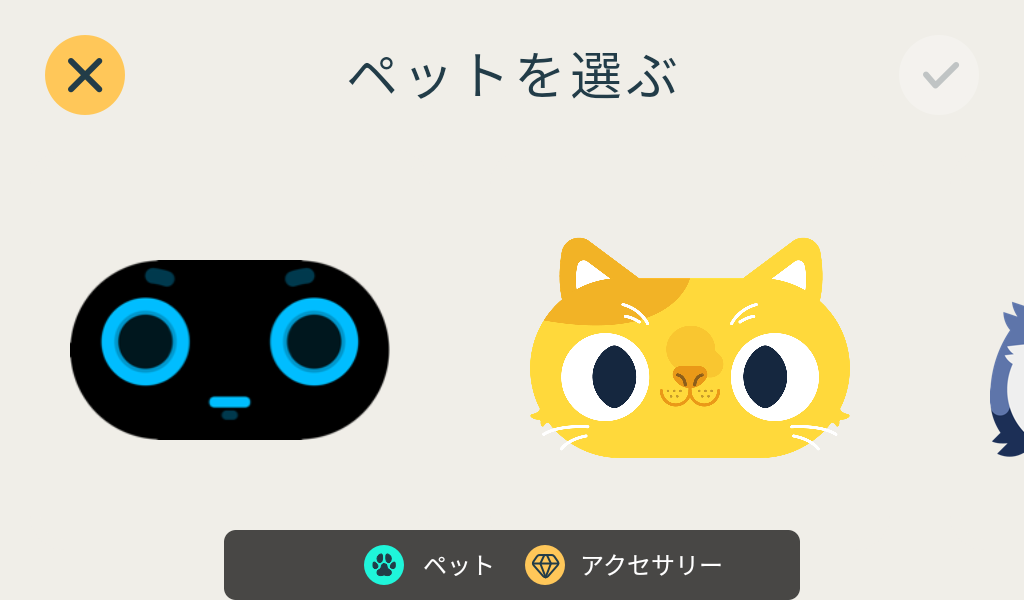
「アクセサリー」アプリから、ロボットにアクセサリーをつけたり、スキンを変更したりすることができます。 『アクセサリー』は、機能メニューから選択するか、ロボットに「アクセサリーを変えたい」と話しかけるとオンになります。
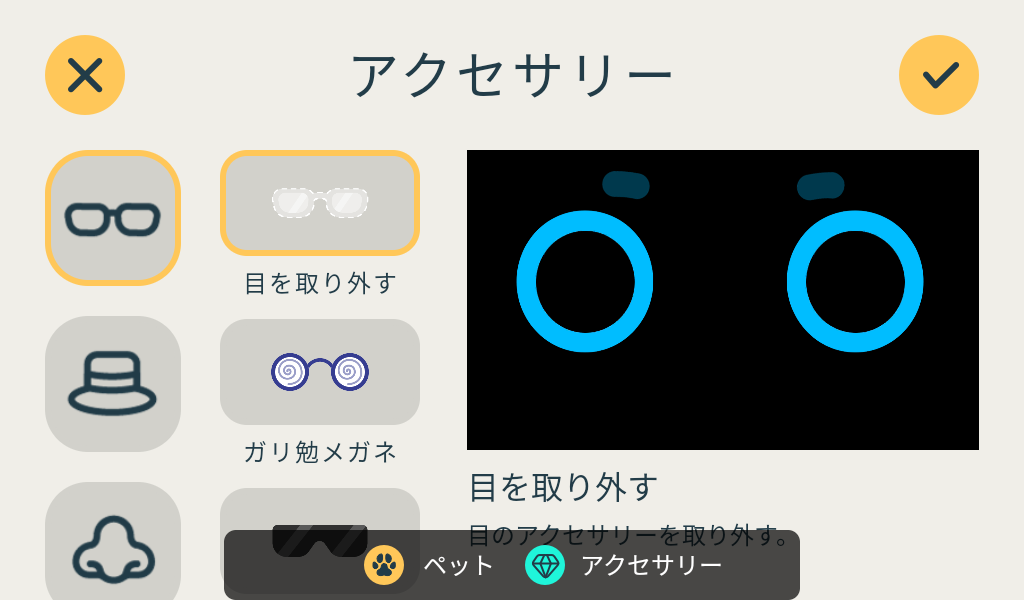
スキンを変更する
下の キャラクター / アクセサリー リストから、アクセサリーとペットを変更できます。この画面で顔を変更することもできます。
『フェイスエディター』で顔を作成して配布した後、ここから変更を適用する必要があります。 『フェイスエディター』とは?(日本語内容編集中)
10. ケビー実績
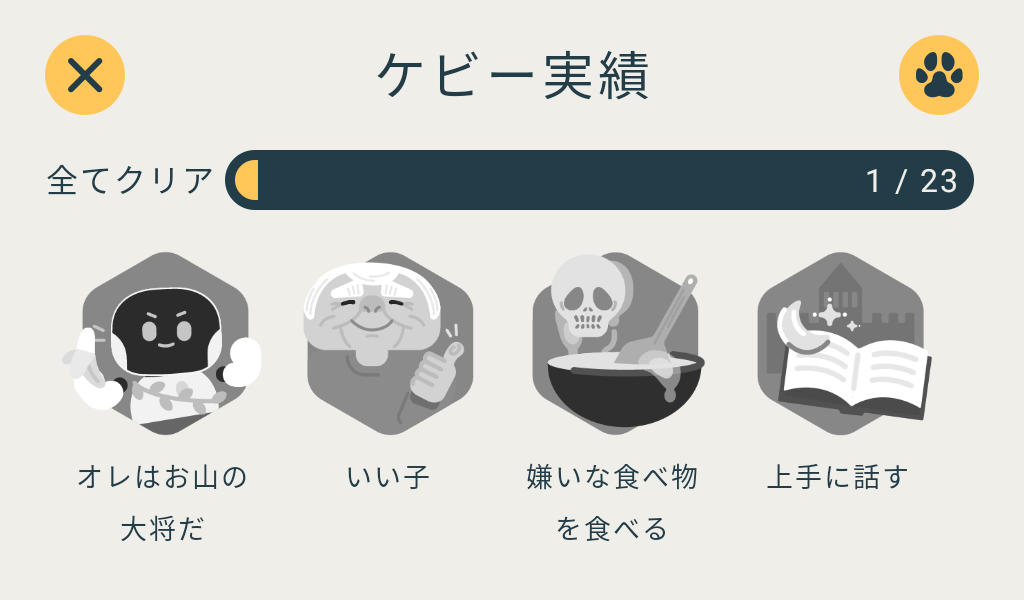
様々なお題を達成することで、より多くのペットアクセサリーを獲得できます。 ロボットをパートナーとして新しい友情体験を行うことで、あなたとペットだけのアチーブメントバッジを獲得できます。
⚠ ペットごとにアチーブメントバッジが設定され、個別に累積されます。 例:三毛猫の時に獲得したアチーブメントは、三毛猫のアチーブメント状況にのみ表示されます。
アチーブメントバッジの確認方法は、 1. ロボットを起こしてから「アチーブメントを見たい」か「私のアチーブメント」と話しかけます 2. 機能メニュー > 実績
「ケビー実績」ショートカットを通知パネルに表示させる場合、別途手動で設定します。 通知パネルの中の「もっとみる」をタップして、「ケビー実績」を上部のツール内にドラッグしてから、左上の「v」をタップして変更を保存します。
11. 指示ランプ説明
ランプ | 色 | 表示する状態 | 原因 | 解決方法/詳細説明 |
|---|---|---|---|---|
胸元ランプ | 🔵 ネイビー | 常時 | ロボットの移動機能がロックされた | プルダウンメニューや音声より移動機能をオンにする |
🔵 青 | 常時 | システムが正常に稼働している | - | |
🟢 緑 | 常時 | 触られた | - | |
🟡 黄色 | 常時 | 人の声を拾う状態である | - | |
🟠 オレンジ | 常時 | ローバッテリー(15%以下) | ロボットを充電してください | |
🔴 赤 | 常時 | バッテリーが切れてしまう(5%以下) | ロボットを充電してください | |
耳ランプ(モニターの両側) | 🔵 ネイビー | 常時 | ロボットの移動機能がロックされた | プルダウンメニューや音声より移動機能をオンにする |
🔵 青 | 常時 | システムが正常に稼働している | - | |
🟢 緑 | 常時 | 触られた | - | |
🟡 黄色 | 常時 | 人の声を拾う状態である | ウェイクアップが成功しました。ロボットに指示を出すか会話をしてみてください。 何度もウェイクアップできなかったら、ロボットに近づいて、声を上げて、または周囲の雑音を減らすようにしてみてください。 | |
充電ランプ(カメラの隣) | 🔴 赤 | 点滅 | 充電中 | 充電ケーブルを差し込んでもランプが点滅しない場合、以下の可能性があります:フル充電状態になっている正常に起動できる電力に達していない (この場合、純正充電器セットで60分以上充電してください。充電器が故障している可能性もあるため、可能であれば別の純正充電器セットをお試しください。その後状況を確認してください。) |
🔴 赤 | 点灯 | 起動できる電量に達していない | 正常に起動できる電量に達していない状態です。(この場合は純正充電器セットで60分間以上充電してから状況を確認してください。) |
- フル充電状態になっている
- 正常に起動できる電力に達していない (この場合、純正充電器セットで60分以上充電してください。充電器が故障している可能性もあるため、可能であれば別の純正充電器セットをお試しください。その後状況を確認してください。)